
Сборка и использование металлоискателя Spirit Pi 5
Spirit Pi 5 — импульсный (PI) металлоискатель на основе проверенной схемы Clone PI-W. Импульсами управляет Arduino Nano, а экраном и динамиком служит телефон, подключённый по Bluetooth. Здесь описано, как собрать прибор, залить прошивку, настроить приложение и что проверить, если что-то не работает.
Прошивка и приложение новые, их ещё проверяют на реальных катушках. Если что-то работает не так, как здесь описано, напишите мне — исправлю в следующем обновлении.
У вас Spirit Pi предыдущей версии? Тот же экран приложения работает и с ним: см. инструкцию к предыдущему Spirit Pi (на английском).
Как это работает
Импульсный металлоискатель пропускает через катушку короткий мощный импульс тока, а затем «слушает», как быстро затухает магнитное поле. Металл под катушкой немного затягивает это затухание. Прибор измеряет этот «хвост» через несколько микросекунд после каждого импульса, 200 раз в секунду.
- Arduino NanoФормирует каждый импульс с точностью 0,25 мкс и считывает результат.
- IRF740 + катушкаИмпульс 120 мкс через катушку, затем ток обрывается.
- TL074 + 4066Усиливают затухание в катушке и делают выборку после задержки D.
- HC-05Передаёт 50 измерений в секунду по Bluetooth.
- ТелефонБаланс, сигнал, звук, ID цели и ваши настройки.
- Почему PI: почти не реагирует на минерализованный грунт, пляжный песок и солёную воду и хорошо берёт в глубину. Цена — простой PI-прибор не различает металлы так, как VLF.
- ID цели (дискриминация): Spirit Pi 5 умеет брать вторую выборку позже после каждого импульса. Тонкие или плохо проводящие предметы (фольга, мелочь) затухают быстро и дают низкий ID; толстые или хорошо проводящие (крупные монеты, большие предметы) затухают медленно и дают высокий ID. Железо от других металлов он не отделяет.
- Работает и без телефона: если приложение не подключено, прибор использует свои светодиоды и динамик, если вы их установили.
- Pro: для функции «Мои металлы» (обучить и назвать свои металлы) нужна Pro-версия приложения. Всё остальное на этой странице бесплатно.
Что понадобится
- Платы Spirit Pi 5Аналоговая плата (TL074, CD4066, IRF740, четыре 2N5551) и плата Nano — собственная разработка на основе схемы Clone PI-W.
- Arduino NanoATmega328P, 16 МГц. Устанавливается на плату Nano.
- Модуль BluetoothHC-05 или HC-06 (классический Bluetooth). Один раз настраивается на 38400 бод (см. «Прошивка»).
- Поисковая катушка300–400 мкГн, как для исходного Clone PI-W. Например, круглая катушка 25 см.
- Аккумулятор 12 ВLi-ion 3S (11–12,6 В) или 8 элементов AA, через выключатель питания.
- Android-телефон с BluetoothС приложением Spirit PI из Google Play.
- МультиметрПроверить питание, Uref и показания батареи.
- ОсциллографПо желанию. Покажет импульсы на D7–D10 и затухание в катушке.
- Динамик, светодиоды, пультПо желанию. Только для работы без телефона.
Сборка прибора
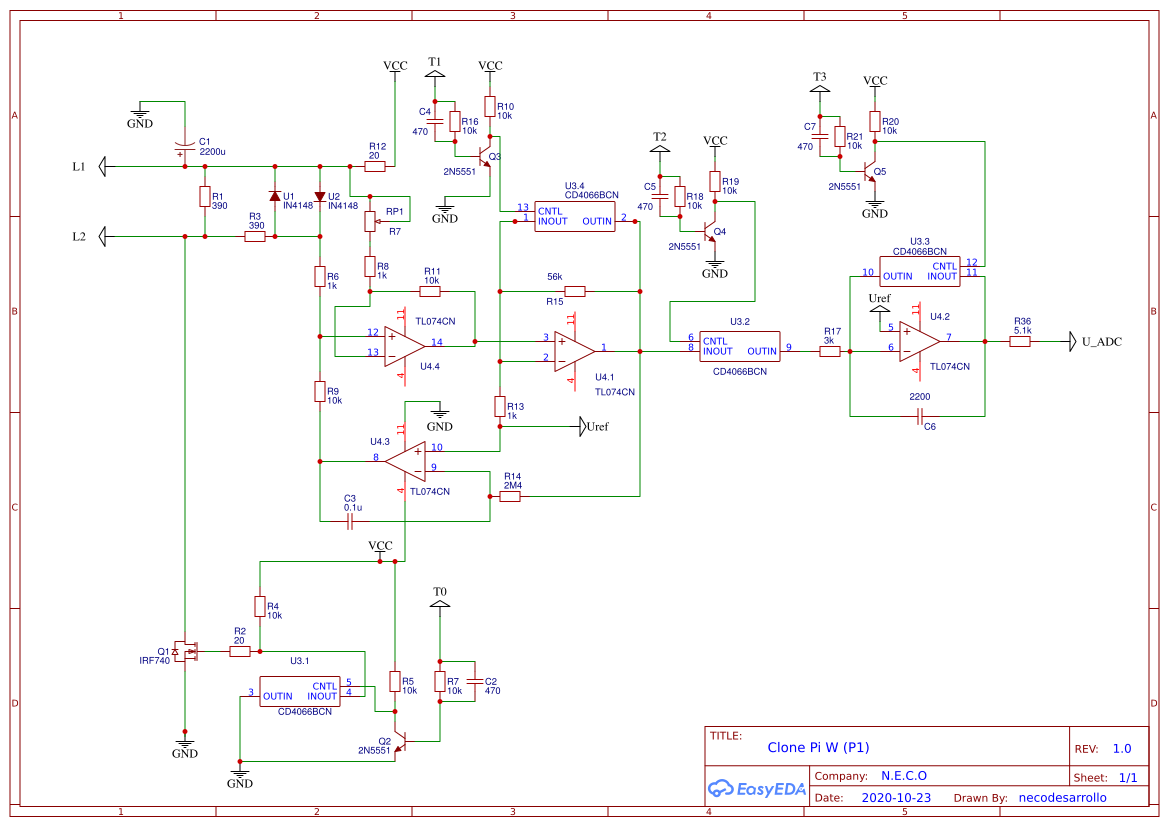
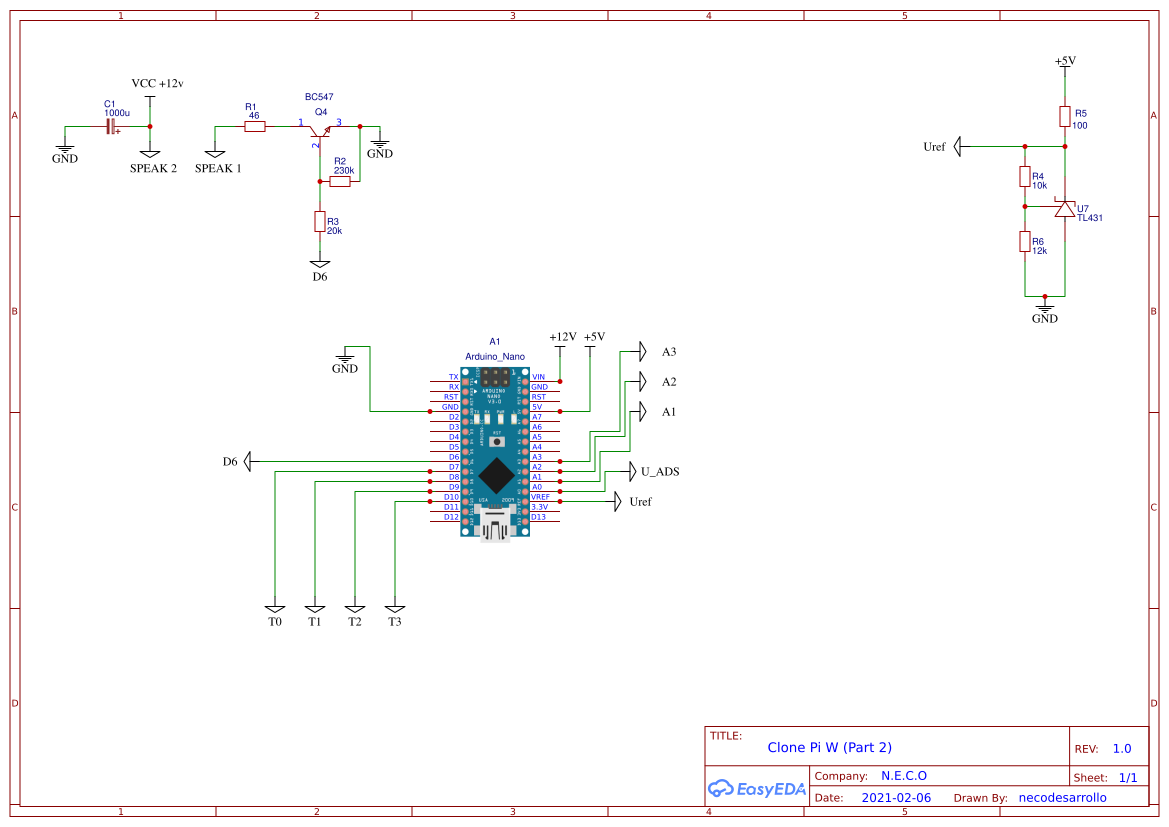
Spirit Pi 5 состоит из двух плат на основе схемы Clone PI-W (версия на 4066): аналоговой платы (драйвер катушки, предусилитель, ключ выборки и интегратор) и платы Nano (Arduino Nano и разъёмы). Соедините их контакт в контакт: T0–T3, U_ADC, U_REF, +12V и GND. Рисунок и таблица показывают, на какой вывод Nano приходит каждый сигнал.
Схемы
Нажмите на схему, чтобы открыть её в полном размере.
Соединения и выводы Nano
| Nano | Плата / модуль | Назначение |
|---|---|---|
| D7 | T0 | Импульс катушки (HIGH = MOSFET открыт). |
| D8 | T1 | Переключение усиления предусилителя. |
| D9 | T2 | Ключ выборки (4066). |
| D10 | T3 | Сброс интегратора. |
| A0 | U_ADC | Сигнал с аналоговой платы. |
| AREF | U_REF | Опорное напряжение АЦП от TL431 (около 4,57 В). |
| A7 | 12k / 3k | Напряжение батареи ÷ 5. Добавьте делитель (см. ниже). |
| VIN · GND | +12 В · GND | Питание; общая земля платы, Nano и модуля. |
| D1 (TX) | RXD | Через 1 кОм, и 2 кОм на GND: вход RX модуля рассчитан на 3,3 В. |
| D0 (RX) | TXD | Напрямую. |
| 5V · GND | VCC · GND | Питание модуля. |
| D6 | BC547 | Динамик (по желанию). |
| A1, A2, A3 | пульт | По желанию, 5 кнопок (таблица ниже). |
| D2–D5, D11–D13 | светодиоды | Шкала из 7 светодиодов, по желанию. |
| A4 | STATE | По желанию (только HC-05): сообщает Nano, что телефон подключён. |
- Отключайте модуль Bluetooth (D0/D1), когда заливаете прошивку по USB. Удобно поставить перемычку или маленький выключатель.
- AREF идёт на Uref, никогда на 5 В. Прошивка первым делом включает внешнее опорное; не добавляйте в неё
analogRead().
Измерение батареи: добавьте на плату Nano
Первые платы Nano не измеряют батарею. Добавьте делитель от +12V (он идёт после выключателя, поэтому не разряжает батарею, когда прибор выключен) к свободному выводу A7:
- 12 кОм от +12V к A7.
- 3 кОм от A7 на GND и параллельно 10 нФ (сглаживает выбросы от каждого импульса катушки).
- На уже готовых платах припаяйте их снизу между контактами +12V, A7 и GND. Прошивка уже читает батарею на A7.
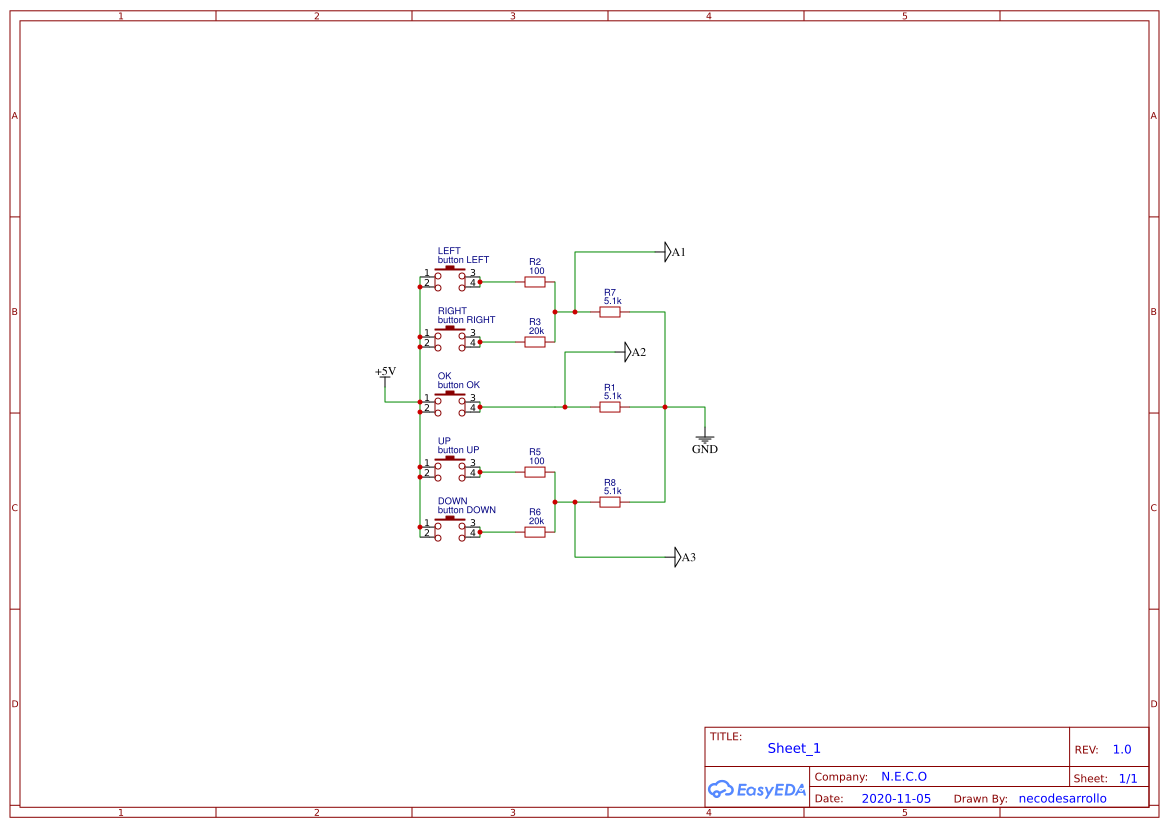
Пульт с кнопками (по желанию)
Для работы без телефона. Если подключаете его, укажите в скетче BUTTONS_WIRED 1 (без пульта входы A1–A3 висят в воздухе и дадут ложные нажатия).
| Кнопка | Вход | Функция |
|---|---|---|
| UP | A3 | Порог + |
| DOWN | A3 (20 кОм) | Порог − |
| RIGHT | A1 (20 кОм) | Громкость + |
| LEFT | A1 | Громкость − |
| OK | A2 | Баланс. Держать 3 с: заводские настройки |
Прошивка
-
1
Скачайте и откройте скетч
Скачайте прошивку, распакуйте и откройте spirit_pi_5/spirit_pi_5.ino в Arduino IDE. Оба файла должны лежать в папке spirit_pi_5.
-
2
Проверьте настройки в начале скетча
VREF_MV: измерьте мультиметром Uref на выводе AREF и впишите в милливольтах (например, 4570). От этого зависят показания батареи.BUTTONS_WIRED: 1 только если вы поставили кнопки.BT_STATE_WIRED: 1 только если вывод STATE модуля HC-05 подключён к A2.BT_BAUD: 38400. Не меняйте, если ваш модуль не работает на другой скорости.
-
3
Залейте
Выберите Инструменты › Плата › Arduino AVR Boards › Arduino Nano, процессор ATmega328P (или ATmega328P (Old Bootloader), если на клоне заливка не проходит). Отключите модуль Bluetooth и залейте скетч.
-
4
Проверьте в мониторе порта
Откройте монитор порта на 38400 бод. Должны появиться
<I/SP5/1.1/2>, строка<C/…>, а затем около 50 строк<D/…>в секунду. Введите?и нажмите Enter: прибор снова ответит строкамиIиC. -
5
Настройте модуль Bluetooth на 38400 бод (один раз)
Новые модули обычно работают на 9600 бод. Настройте их один раз через USB-UART переходник или скетч Arduino, который пропускает порт насквозь:
- HC-05: войдите в режим AT (подайте питание с нажатой кнопкой модуля) и отправьте
AT+UART=38400,0,0. - HC-06:
AT+BAUD6.
PIN для сопряжения обычно 1234 или 0000.
- HC-05: войдите в режим AT (подайте питание с нажатой кнопкой модуля) и отправьте
Первое включение
-
1
Питание
Без катушки подайте на плату 12 В. Проверьте 5 В после 78L05 и Uref ≈ 4,5–4,6 В на AREF. Если ещё не сделали, впишите точное Uref в
VREF_MV. -
2
Импульсы (осциллограф, по желанию)
На D7 должен быть импульс 120 мкс, 200 раз в секунду. D8, D9 и D10 переключаются сразу после него. С настройками по умолчанию выборка (D9 в LOW) начинается примерно через 17 мкс после конца импульса и длится 26 мкс.
-
3
Подключите катушку
Подключите катушку и снова включите прибор. В мониторе порта первое число в строках
<D/…>(сигнал) должно стоять ровно и уменьшаться, когда к катушке подносят монету. Если оно держится на 0 или около 8180, сигнал зашкаливает: см. раздел о проблемах.
Настройка приложения
-
1
Выберите Spirit Pi
Установите Spirit PI и выберите Настройки › Выбрать версию металлоискателя › Spirit Pi. Один и тот же экран работает и со Spirit Pi 5, и с предыдущим Spirit Pi: приложение само определяет, какой подключён.
-
2
Подключите модуль Bluetooth
Включите прибор и откройте Настройки › Выбрать bluetooth модуль. Нажмите Поиск, нажмите на свой HC-05 для сопряжения (PIN 1234 или 0000), затем выберите его в списке сопряжённых.
-
3
Подключитесь и сделайте баланс
На экране металлоискателя нажмите кнопку подключения (слева в нижней строке). В строке состояния появится Подключено · прошивка 1.1, и приложение само сделает баланс за одну секунду: держите катушку неподвижно и подальше от металла. Нажимайте Баланс заново каждый раз, когда меняете место или настройки.
-
4
Настройте порог
Число справа в строке — это порог, он выбран по умолчанию. Меняйте его кнопками + и − (удерживайте для повтора). Повышайте, если прибор пищит без причины; понижайте, чтобы брать глубже. По умолчанию: 40.
-
5
Выберите профиль и настройки импульсов
Нажмите на название профиля в середине строки (Оригинал). В открывшейся панели есть четыре готовых варианта — Оригинал, Монеты, Глубина и Минерализованный грунт — и каждая настройка импульсов со своим ползунком. Изменения сразу уходят в прибор; Сохранить записывает их в прибор, чтобы они остались после выключения.
Можно также нажать на блок Задержка или Частота в D&F и менять значение кнопками + / −.
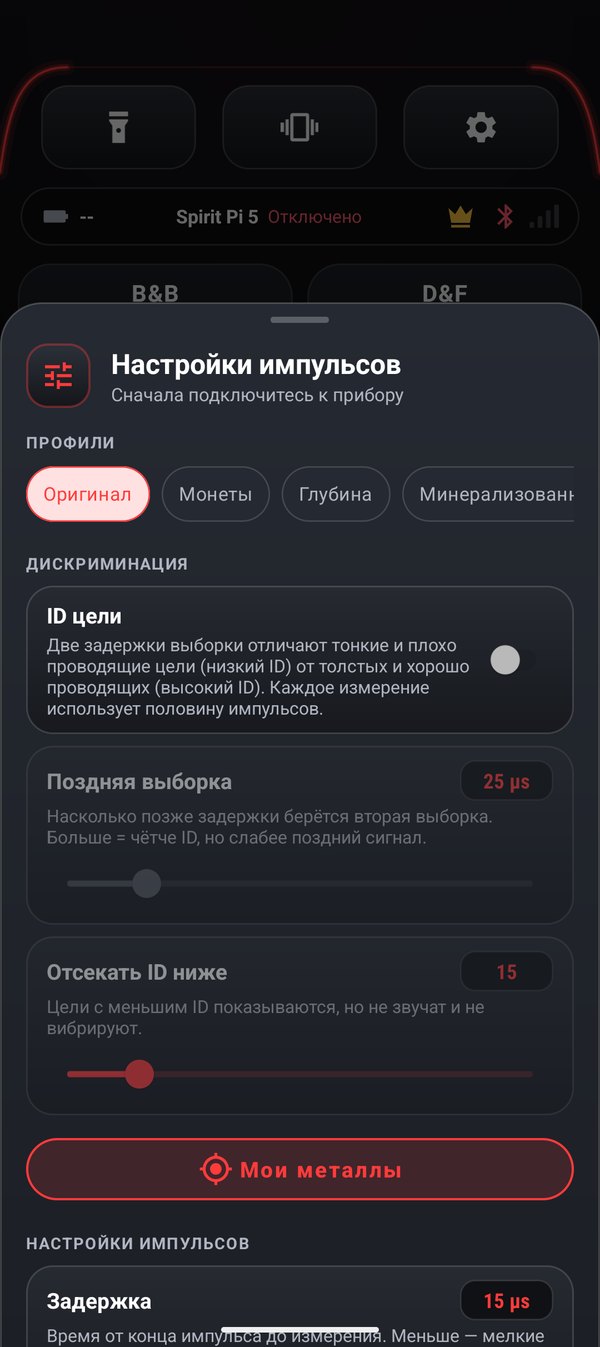
Профили, дискриминация и настройки импульсов. -
6
Включите ID цели (по желанию)
В той же панели включите ID цели. Приложение снова сделает баланс, и после этого у каждой цели под значением сигнала появится ID от 0 до 99 и её класс: тонкая (меньше 25), средняя или толстая (60 и выше). Чем выше ID, тем выше тон.
- Поздняя выборка (25 мкс): насколько позже берётся вторая выборка. Больше — ID чётче, но поздний сигнал слабее.
- Отсекать ID ниже: цели с меньшим ID по-прежнему видны, но не звучат и не вибрируют. Удобно, чтобы пропускать фольгу.
-
7
Обучите приложение своим металлам (Pro)
При включённом ID цели нажмите Мои металлы. Каждый металл обучается за 5 проходов над катушкой: нажмите Обучить, проведите предмет 5 раз на одной высоте, и приложение сохранит его окно ID. После этого прибор показывает его название, например КРУПНАЯ МОНЕТА · ID 76.
- Кнопка с динамиком рядом с металлом его игнорирует: он показывается, но без звука.
- Металлы с пересекающимися окнами помечаются — приложение может их путать.
- Профиль запоминает задержку и позднюю выборку, при которых он обучен. Заведите по профилю на каждую катушку.
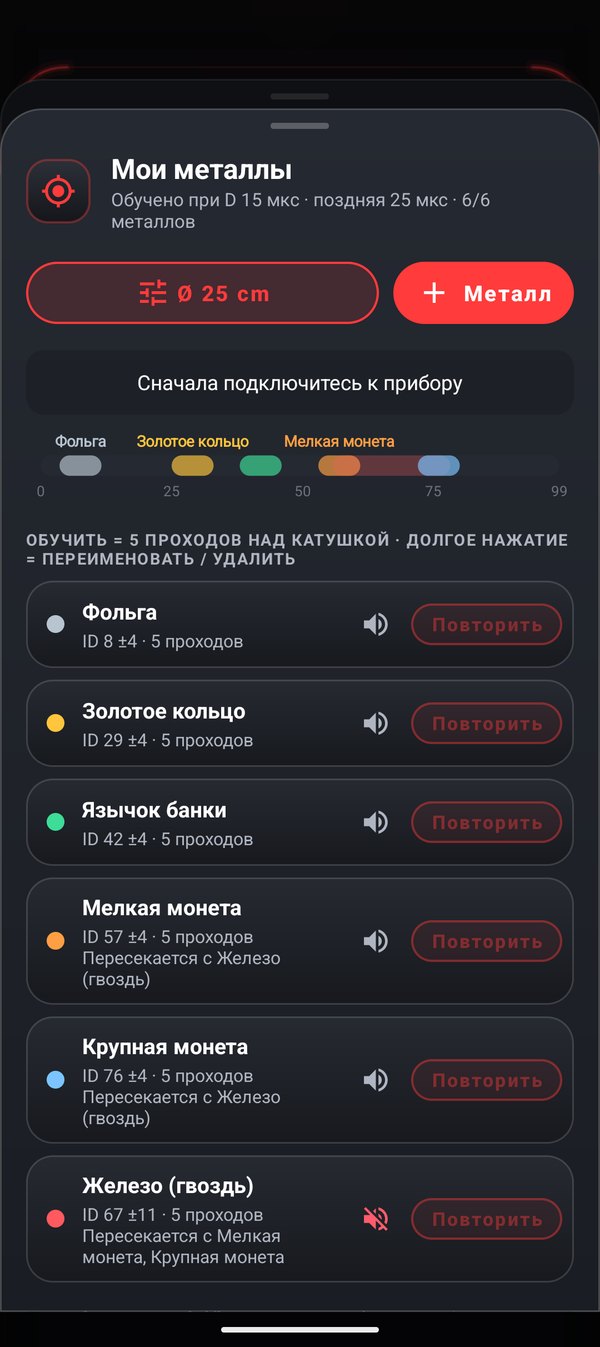
«Мои металлы»: обученные металлы с их окнами ID. Железо игнорируется. -
8
Задайте диапазон батареи
В Настройки › Настройки питания укажите напряжение вашего аккумулятора полностью заряженного и разряженного (по умолчанию 12 В и 10 В). Процент батареи на экране считается по этому диапазону, а при 15 % приложение предупредит.
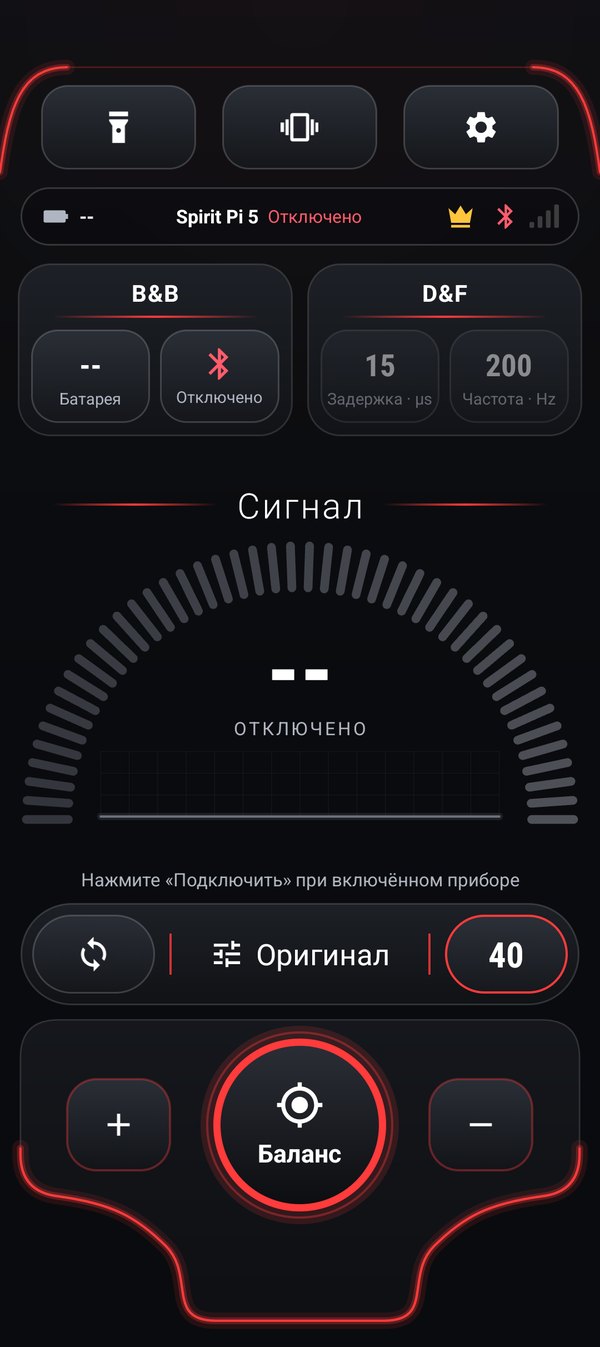
Экран металлоискателя
- Верхние кнопкиФонарик, режим звука (вибрация → звук → тишина) и Настройки.
- Строка состояния% батареи прибора, название прибора и состояние подключения, полоски сигнала Bluetooth. Золотая корона означает Pro.
- B&BНапряжение батареи и модуль Bluetooth (нажмите, чтобы выбрать другой модуль).
- D&FЗадержка и Частота. Нажмите на блок и меняйте кнопками + / −.
- СигналШкала загорается по силе сигнала; число — насколько упал сигнал. Под ним — ID цели или название металла. График показывает последние 5 секунд.
- Нижняя строкаПодключение / отключение, профиль (открывает панель настроек импульсов) и порог.
- + / −Меняют выбранное значение: порог или блок Задержка / Частота, на который вы нажали.
- БалансЗаново измеряет фон. Держите катушку неподвижно и подальше от металла одну секунду.
Что можно настроить
Настройки импульсов — в панели, которая открывается по названию профиля. Прошивка проверяет каждое значение и ограничивает его, чтобы защитить MOSFET и батарею.
| Настройка | По умолчанию | Меняйте, когда… |
|---|---|---|
| Задержка (D) | 15 мкс | Короче — для мелких и тонких целей (сильнее реакция на грунт). Длиннее — на минерализованном грунте или мокром пляже. |
| Частота (F) | 200 Гц | Выше — быстрее отклик (больше расход). Прошивка снизит её, если импульс не помещается. |
| Импульс катушки (T0) | 120 мкс | Длиннее — больше мощность и глубина (больше ток). Ограничен 5 % периода. |
| Окно выборки (T2) | 26 мкс | Длиннее — усредняет больше затухания: стабильнее, чуть хуже по мелким целям. |
| Измерений на импульс | 8 | Больше — меньше шума, ниже максимальная частота. |
| Усреднение | 16 | Больше — стабильнее, но медленнее реакция. С 8 реагирует вдвое быстрее. |
| Порог | 40 | В нижней строке. Повышайте, если пищит без причины. |
| ID цели · Поздняя выборка | выкл · 25 мкс | Включите, чтобы видеть ID каждой цели. Больше поздняя выборка — ID чётче, сигнал слабее. |
| Отсекать ID ниже | выкл | Чтобы заглушить фольгу и другие цели с низким ID. |
| Автоматическое переподключение | вкл | Настройки › Обнаружение. 5 попыток, если связь Bluetooth оборвалась. |
| Тема | Красная | Настройки › Тема: красная или синяя. |
Если что-то не так: где смотреть
Начните с текстовой строки над нижней панелью: там приложение пишет, чего ждёт или что обнаружило.
Arduino IDE пишет «ISR was not declared», «SREG» или «OCR1A was not declared»
Выбрана другая плата (например, ESP32). Выберите Arduino Nano и скомпилируйте снова.
«Прибор не передаёт данные»
Телефон подключён к модулю, но от Nano ничего не приходит. Проверьте, что модуль настроен на 38400 бод, подключение D0/D1 (TX к RX) и что Nano включён и работает (монитор порта по USB, модуль отключён).
Не подключается
Сначала выполните сопряжение с модулем и выберите его в списке сопряжённых. Разрешите доступ к Bluetooth, когда приложение спросит. К модулю одновременно может быть подключён только один телефон.
«Этот прибор не определяется как Spirit Pi 5»
Модуль отвечает с другой прошивкой. Залейте прошивку Spirit Pi 5. Предыдущий Spirit Pi распознаётся сам и показывает Подключено · классический.
Пищит постоянно или даёт ложные сигналы
Сделайте баланс, держа катушку неподвижно и подальше от металла. Затем повысьте порог. На минерализованном грунте или мокром пляже используйте профиль Минерализованный грунт или большую задержку. Проверьте кабель катушки и что батарея не почти разряжена.
«Сигнал зашкаливает»
Сигнал доходит до края диапазона АЦП. Сделайте баланс вдали от металла, увеличьте задержку или проверьте аналоговую плату (усиление предусилителя и Uref). Одно зашкаливание над крупной целью — это нормально.
Ничего не находит
Проверьте, что импульсы доходят до катушки (D7 и сток MOSFET), подключение катушки и Uref. Очень большая задержка тоже скрывает мелкие цели: попробуйте профиль Оригинал.
Неправильный процент батареи
Проверьте, что установлен делитель 12 кОм / 3 кОм на A7. Измерьте Uref на AREF и впишите в VREF_MV. Затем укажите в приложении напряжение вашего аккумулятора заряженного и разряженного.
«Прибор скорректировал значение…»
Прошивка ограничивает импульс 5 % периода и следит, чтобы всё помещалось в период. Ползунок возвращается к значению, которое прибор реально использует. Так защищаются MOSFET и батарея.
ID цели меняется от прохода к проходу
Проводите медленно и на одной высоте. Очень слабые или глубокие цели дают нестабильный ID. Немного увеличьте позднюю выборку и заново обучите металлы, если меняли задержку, катушку или позднюю выборку.
При подключённом телефоне звучит динамик прибора
Прибор переходит на свой динамик, если 3 секунды ничего не получает от приложения, например если приложение закрыто или связь оборвалась. Подключитесь снова или уберите громкость прибора в 0 кнопками.
Что-то не работает? Напишите мне
Spirit Pi 5 в разработке. Все катушки и платы немного разные. Если какой-то шаг на этой странице у вас не получается, напишите мне — исправлю в следующем обновлении.
Пожалуйста, укажите:
- Модель телефона и версию Android.
- Версию прошивки (строка состояния: Подключено · прошивка …).
- Несколько строк из монитора порта, если проблема в приборе.
- Что вы делали, что ожидали и что получилось.