Инструкция UBRControl
Управляйте роботом на Arduino по Bluetooth или превратите телефон в геймпад для игр на ПК по Wi-Fi.
Чем вы хотите управлять?
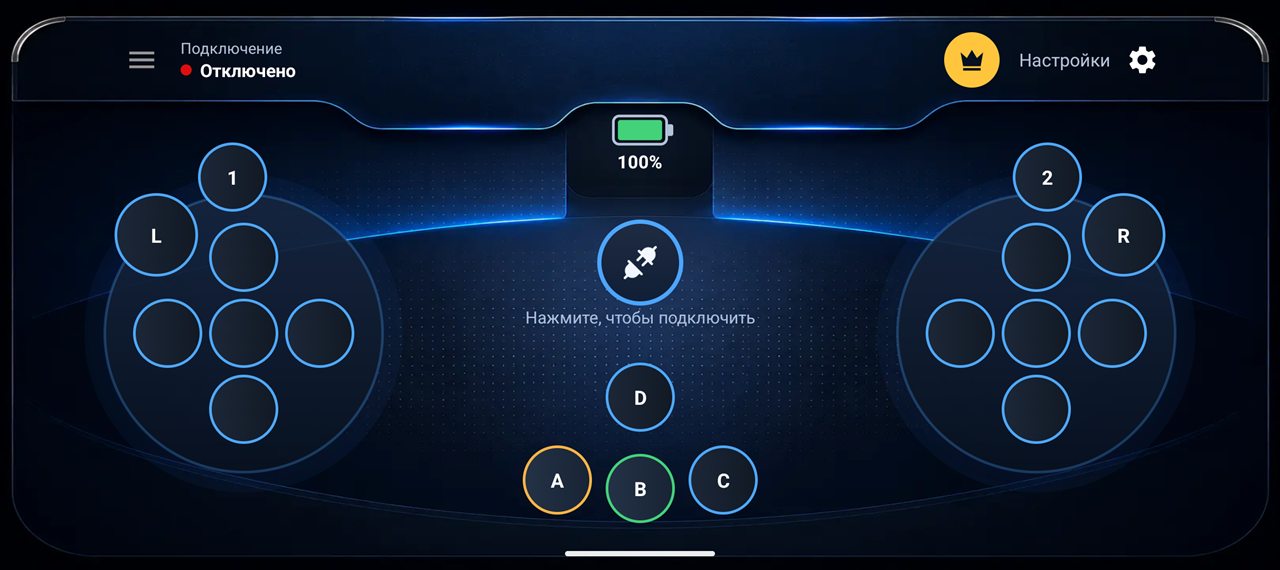

Управление роботом на Arduino по Bluetooth
При каждом нажатии кнопки приложение отправляет короткую текстовую команду. Arduino получает её через Bluetooth-модуль и крутит моторы, включает светодиод или делает то, что вы запрограммировали.
Что понадобится
- Телефон на AndroidС Bluetooth и установленным UBRControl.
- Плата ArduinoUno, Nano, Mega или похожая.
- Модуль HC-05 или HC-06Классический Bluetooth. Модули BLE, например HM-10, пока не поддерживаются.
- Скетч UBRControlСкачать скетч для Arduino и схему
Подключение и управление
-
1
Подключите модуль к телефону
Включите робота. На телефоне откройте Настройки › Bluetooth и выполните сопряжение с модулем. Обычно он называется HC-05 или HC-06, PIN-код 1234 или 0000.
-
2
Выберите модуль в приложении
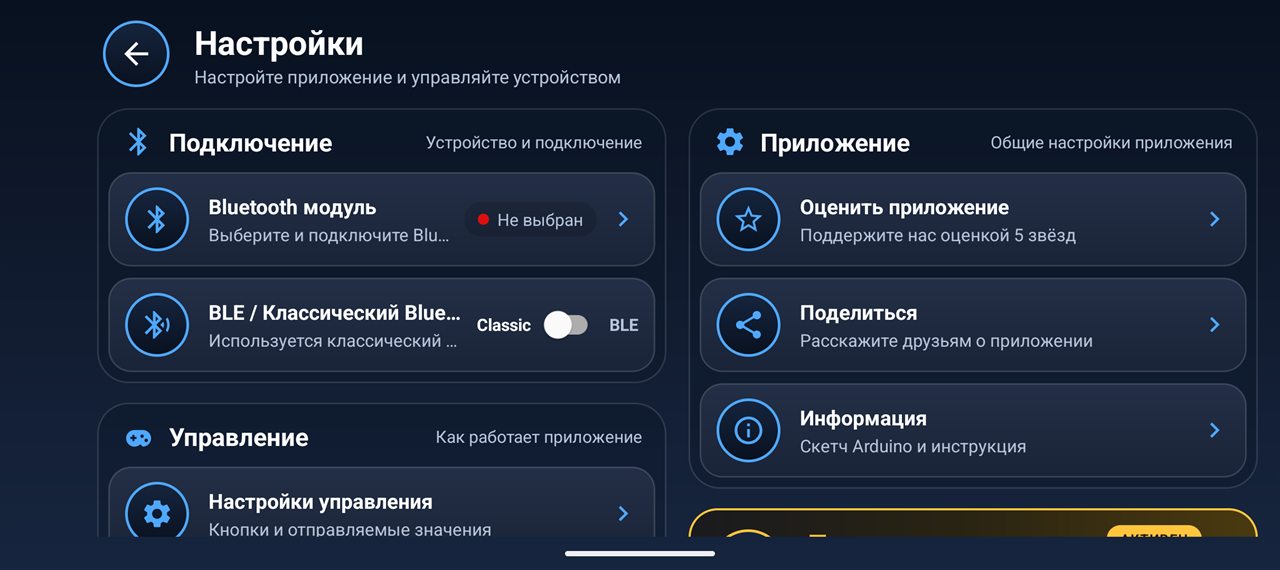
Откройте UBRControl, нажмите Настройки (шестерёнка справа вверху), затем Bluetooth модуль. Выберите модуль в списке «Подключенные устройства».
Его нет в списке? Нажмите «Найденные устройства», чтобы найти его.
-
3
Подключитесь
Вернитесь на экран управления и нажмите кнопку с вилкой в центре. Когда слева вверху появится Устройство подключено, можно играть.
- Крестовины отправляют свою команду каждые 100 мс, пока вы их держите.
- Кнопки A, B, C, D, 1, 2, L и R отправляют команду один раз за нажатие.
-
4
Измените, что отправляет каждая кнопка
Откройте Настройки › Настройки управления и нажмите любую строку, чтобы ввести новую команду. Это может быть одна буква или текст подлиннее, например speed:200.
Кнопка «Сбросить» возвращает всем кнопкам исходные буквы.
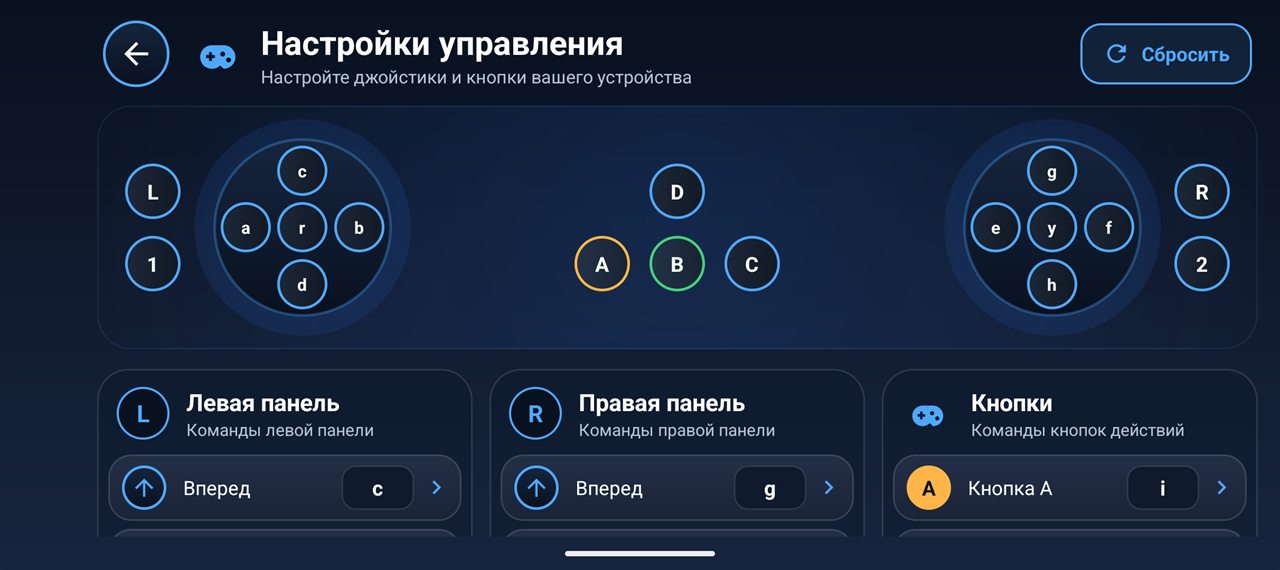
Команды по умолчанию
Запрограммируйте Arduino на эти буквы или измените их в настройках управления.
Левая крестовина
| Вперёд | c |
| Назад | d |
| Влево | a |
| Вправо | b |
| Центр | r |
Правая крестовина
| Вперёд | g |
| Назад | h |
| Влево | e |
| Вправо | f |
| Центр | y |
Кнопки
| A, B, C, D | i j k l |
| 1, 2 | m n |
| L, R | o p |
// Минимальный пример для стандартного экрана.
// HC-05/HC-06: TX модуля на пин 10, RX модуля на пин 11 (через делитель напряжения).
#include <SoftwareSerial.h>

SoftwareSerial bt(10, 11);   // RX, TX
unsigned long lastCommand = 0;

void setup() {
  bt.begin(9600);            // скорость HC-05 / HC-06 по умолчанию
}

void loop() {
  if (bt.available()) {
    char command = bt.read();
    lastCommand = millis();
    switch (command) {
      case 'c': forward();  break;
      case 'd': backward(); break;
      case 'a': turnLeft(); break;
      case 'b': turnRight(); break;
      case 'i': horn();     break;   // кнопка A
    }
  }
  // Крестовины повторяют команду каждые 100 мс, пока нажаты, и ничего не отправляют
  // при отпускании, поэтому останавливайте моторы, когда команды перестают приходить.
  if (millis() - lastCommand > 250) stopMotors();
}

// Напишите forward(), backward(), turnLeft(), turnRight(), horn() и
// stopMotors() для своего драйвера моторов.
Создайте свой экран управления
Разместите только те кнопки и джойстики, которые нужны вашему проекту, дайте им свои подписи и команды и расставьте там, где удобно пальцам.
-
1
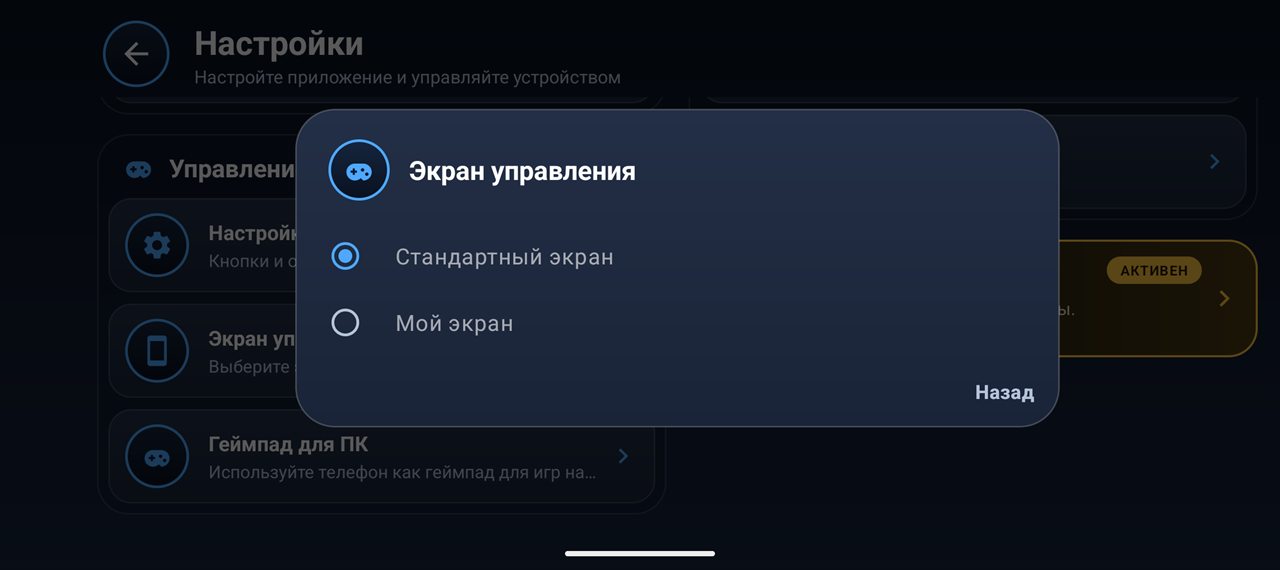
Включите «Мой экран»
Откройте Настройки › Экран управления и выберите Мой экран. Вернитесь назад, чтобы увидеть пустой экран.
-
2
Добавьте кнопки и джойстики
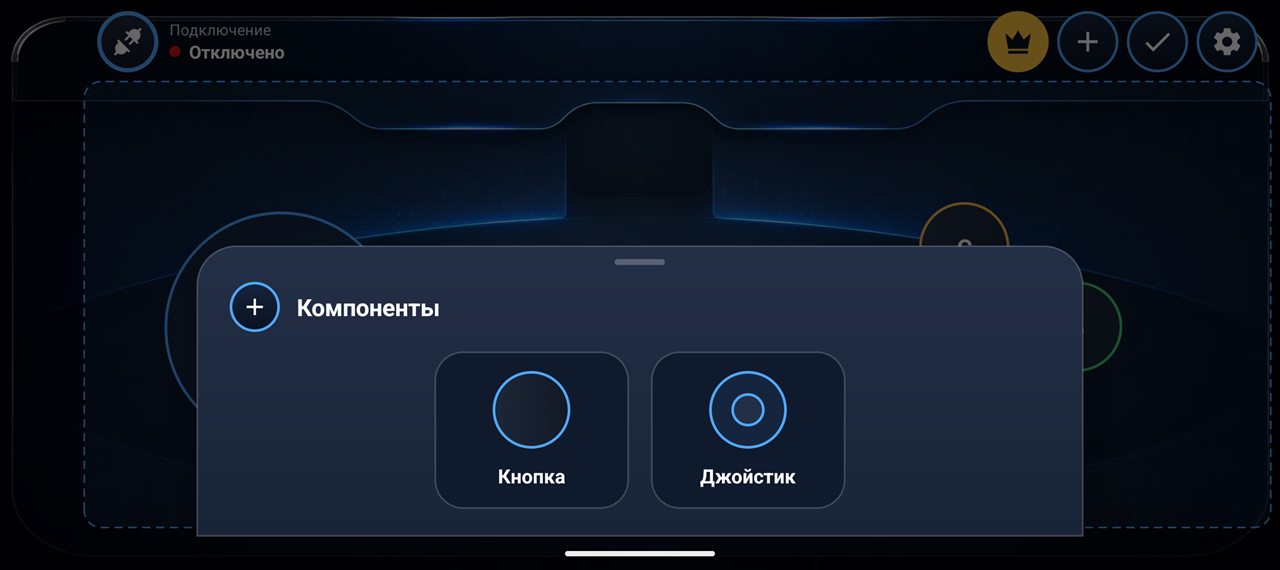
Нажмите + вверху и выберите «Кнопка» или «Джойстик». Добавляйте сколько угодно.
-
3
Расставьте их
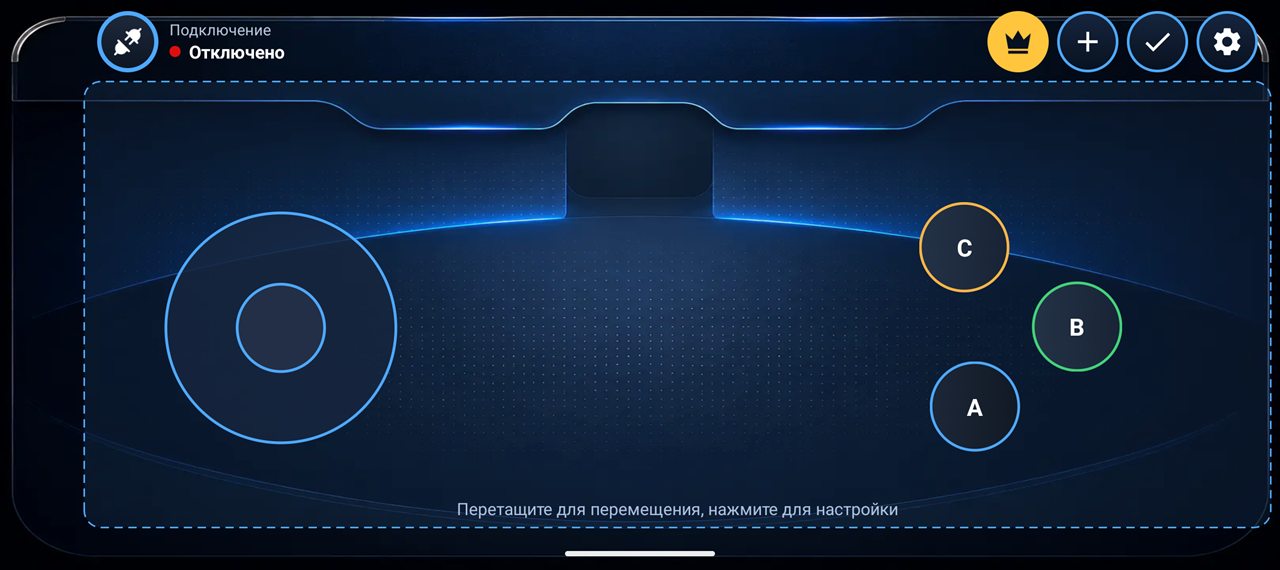
В режиме редактирования (пунктирная рамка) перетаскивайте элементы пальцем. Чтобы позже снова войти в этот режим, нажмите карандаш.
-
4
Настройте кнопку
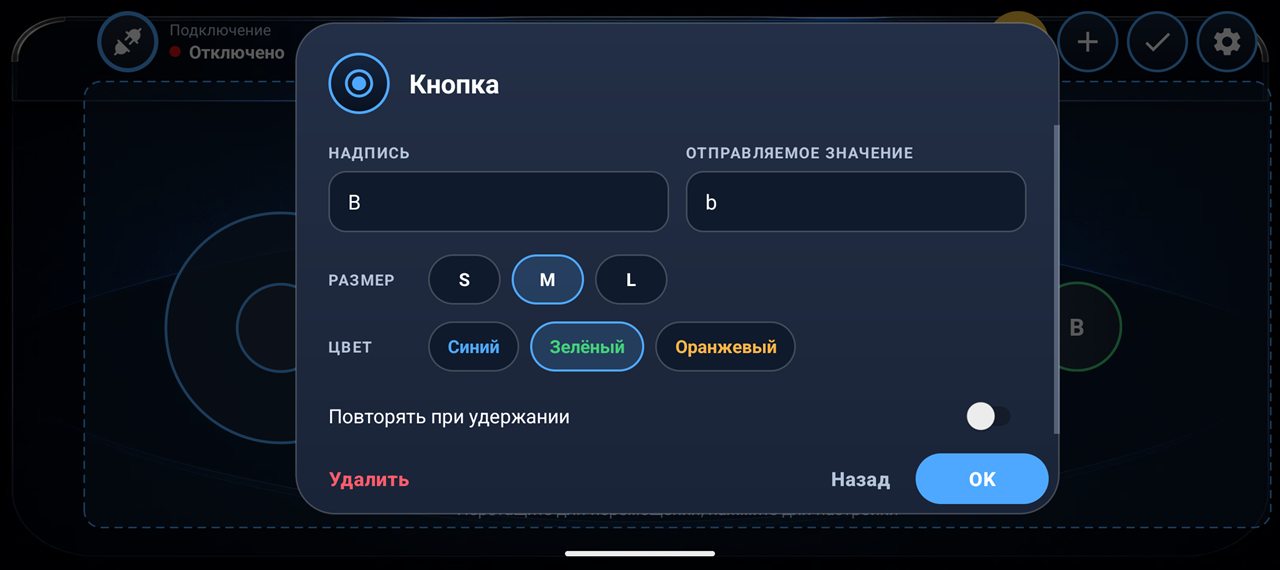
В режиме редактирования нажмите на кнопку, чтобы изменить надпись, отправляемое значение, размер и цвет.
Включите Повторять при удержании для таких действий, как мотор, который должен работать, пока кнопка нажата.
-
5
Настройте джойстик
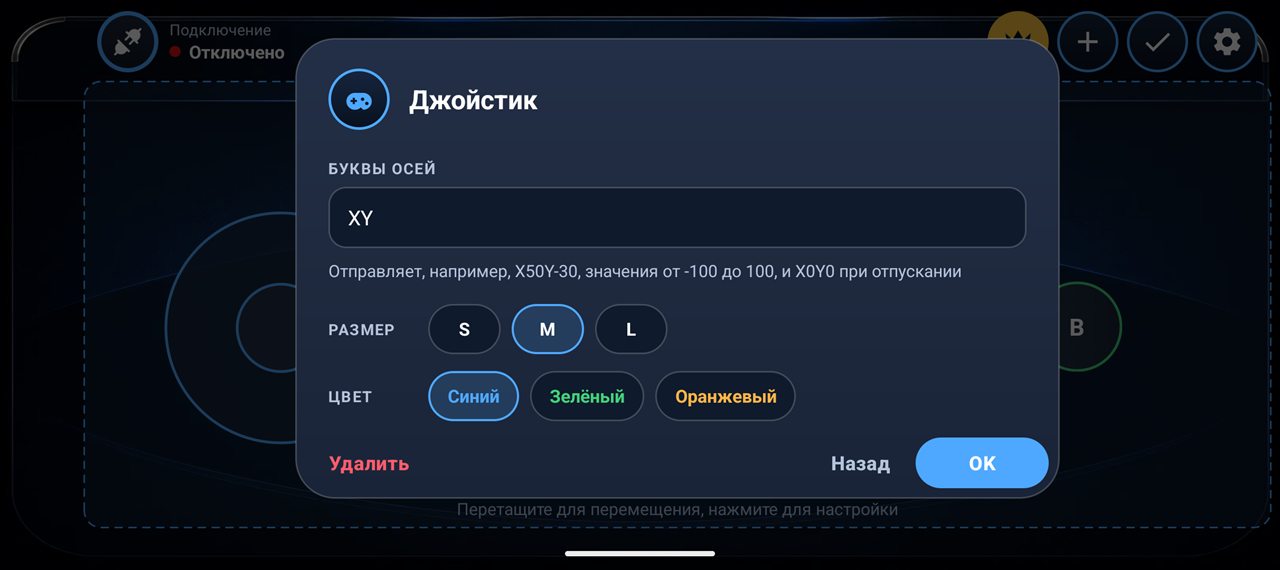
Джойстик отправляет своё положение двумя числами от -100 до 100, например X50Y-30, и X0Y0, когда вы его отпускаете. Поменяйте буквы, если скетч ждёт другие.
-
6
Сохраните и играйте
Нажмите галочку, чтобы выйти из режима редактирования. Раскладка сохраняется и открывается при каждом запуске приложения.

Если что-то не работает
Модуля нет в списке
Сначала выполните сопряжение в настройках Bluetooth телефона, затем снова откройте «Bluetooth модуль» в приложении. Проверьте, что модуль включён: пока он ждёт подключения, светодиод быстро мигает.
Приложение не подключается
Модуль принимает только один телефон одновременно, поэтому отключите другие телефоны. Выключите и включите робота и снова нажмите кнопку подключения.
Если Android запрашивает разрешение «Устройства поблизости», разрешите его.
Подключено, но робот не едет
Проверьте, что в скетче скорость 9600 бод, что TX модуля подключён к RX Arduino, а RX к TX, и что буквы в настройках управления совпадают с теми, которые ждёт скетч.
Робот продолжает ехать после отпускания
Крестовины ничего не отправляют при отпускании. Останавливайте моторы в скетче, если команды не приходят около 250 мс, как в примере выше.
Телефон как геймпад для игр на ПК
Экран «Геймпад для ПК» превращает телефон в геймпад в стиле Xbox. Небольшая бесплатная программа для Windows принимает его по Wi-Fi и передаёт играм.
Что понадобится
- Телефон на AndroidС установленным UBRControl.
- ПК с Windows 10 или 1164-битная, в той же сети Wi-Fi, что и телефон.
- UBR Gamepad ServerСкачать программу для ПК. Бесплатно, без установки.
- Драйвер ViGEmBusНеобязательно. С ним игры видят настоящий геймпад Xbox. Скачать ViGEmBus
Два способа, которыми ПК видит телефон
Программа на ПК сама выбирает режим: геймпад Xbox, если установлен ViGEmBus, или клавиатура и мышь, если нет. Приложение показывает, какой режим включён.
| Клавиатура и мышь | Геймпад Xbox | |
|---|---|---|
| Установка | Только программа для ПК | Программа для ПК и ViGEmBus, один раз |
| Работает с | Играми с управлением клавиатурой и мышью | Всеми играми с поддержкой геймпада |
| Стики | Левый: W A S D. Правый: мышь | Полностью аналоговые |
| Курки | Кнопки мыши | Аналоговые, лёгкое или полное нажатие |
| Вибрация | Нет | Да, телефон вибрирует вместе с игрой |
Настройка и игра
-
1
Запустите программу на ПК
Распакуйте архив и откройте UbrGamepadServer.exe. Рядом с часами появится значок геймпада. Дальше программа сама запускается вместе с Windows.
- Если Windows SmartScreen покажет предупреждение, нажмите «Подробнее», затем «Выполнить в любом случае».
- Если брандмауэр Windows спросит, разрешите доступ в частных сетях.
- Для режима геймпада Xbox установите ViGEmBus и перезагрузите ПК.
-
2
Откройте «Геймпад для ПК» в приложении
В UBRControl откройте Настройки › Геймпад для ПК.

-
3
Подключитесь к ПК
Нажмите Подключить, затем Найти ПК. Если ПК не найден, введите его адрес вручную.
Чтобы узнать адрес, щёлкните правой кнопкой по значку геймпада рядом с часами. Щелчок по адресу (PC address) копирует его.

-
4
Играйте
Статус становится зелёным и показывает режим и задержку в миллисекундах. Значок на ПК тоже становится зелёным. Запускайте любую игру.
Аналоговые курки и вибрация из игры — функции Премиум, о них ниже.
Как пользоваться геймпадом
Раскладка повторяет геймпад Xbox, поэтому в играх вы видите те же кнопки, что и на экране. Цифры соответствуют списку ниже.
- 1Левый стикДвижение. Чуть отклоните, чтобы идти, до упора — чтобы бежать.
- 2Правый стикОбзор и прицеливание.
- 3КрестовинаВедите одним пальцем между стрелками. Коснитесь между двумя стрелками для диагонали.
- 4A, B, X, YКнопки действий тех же цветов, что на геймпаде Xbox.
- 5LB, RBБамперы.
- 6LT, RTКурки. Коснитесь ближе к верху для лёгкого нажатия, ближе к низу — для полного.
- 7Back, Home, StartHome — это кнопка Xbox. Back и Start — кнопки «Просмотр» и «Меню».
- 8LS, RSНажатие стиков. На настоящем геймпаде стик нажимают вниз, здесь это отдельные кнопки.
- 9СтатусПоказывает, подключён ли ПК и в каком режиме: Xbox или клавиатура.
- 10Задержка, вибрация, подключениеЗадержка в миллисекундах (зелёная — меньше 20 мс), вибрация из игры вкл/выкл и кнопка Подключить или Отключить.
- Используйте столько пальцев, сколько нужно: держите стик и одновременно нажимайте кнопки.
- Когда вы убираете палец, стик возвращается в центр, как настоящий.
- Пока открыт геймпад, экран не гаснет.
- Если переключиться в другое приложение, все кнопки отпускаются, а при возвращении телефон снова подключается.
Бесплатно и Премиум
Всё, что описано выше, работает в бесплатной версии. Две дополнительные функции входят в Премиум и отмечены короной.

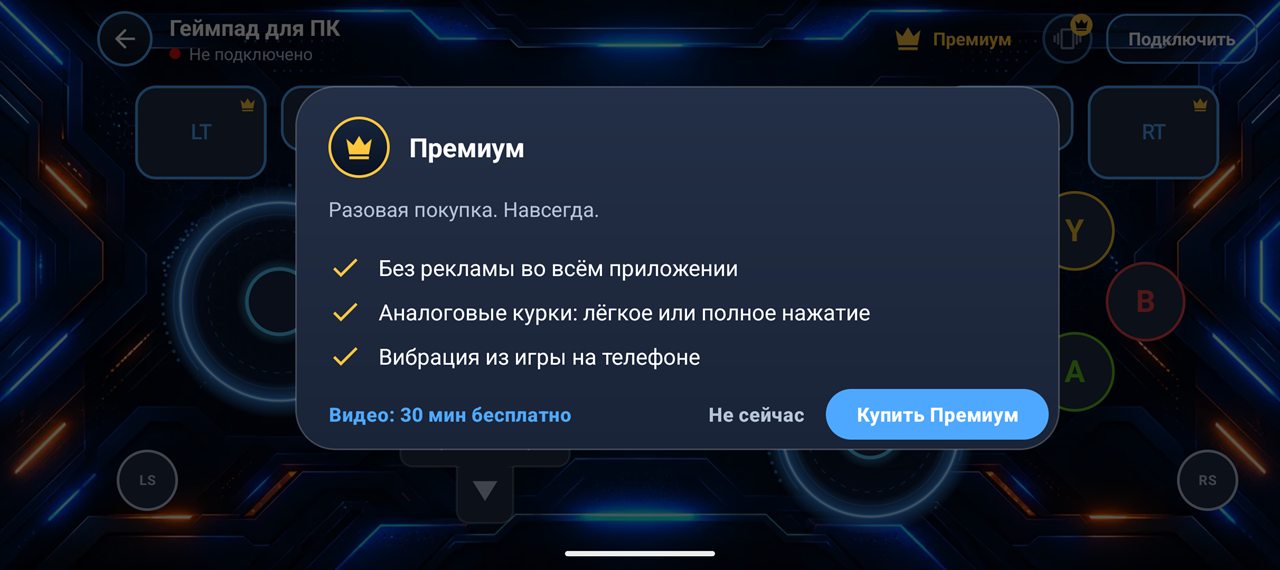
- Аналоговые курки. В бесплатной версии LT и RT всегда нажимаются полностью.
- Вибрация из игры. В бесплатной версии телефон не вибрирует вместе с игрой.
- Без рекламы. В бесплатной версии реклама может появиться при открытии «Геймпад для ПК», но никогда во время игры.
- Попробуйте бесплатно: нажмите метку «Премиум» и выберите «Видео: 30 мин бесплатно», чтобы открыть курки и вибрацию на 30 минут. «Купить Премиум» открывает всё навсегда одной покупкой.
Клавиши в режиме клавиатуры и мыши
Это клавиши по умолчанию. Чтобы изменить их, щёлкните правой кнопкой по значку геймпада, выберите Edit keyboard keys и перезапустите программу.
Стики и курки
| Левый стик | W A S D |
| Правый стик | Мышь |
| RT | Левая кнопка мыши |
| LT | Правая кнопка мыши |
| Нажатие LS, RS | Shift V |
Кнопки
| A, B | Space C |
| X, Y | R E |
| LB, RB | Q F |
| Back, Start | Tab Esc |
| Крестовина вверх, вправо, вниз, влево | 1 2 3 4 |
Если что-то не работает
Приложение пишет «ПК не отвечает»
Проверьте, что значок геймпада есть рядом с часами и что телефон и ПК подключены к одной сети Wi-Fi.
Если не помогло, разрешите программу в «Безопасность Windows › Брандмауэр и защита сети › Разрешить работу с приложением через брандмауэр», отметив «Частная».
«Найти ПК» ничего не находит
Некоторые роутеры и точки доступа на телефоне блокируют поиск. Введите адрес ПК вручную; чтобы его увидеть, щёлкните правой кнопкой по значку геймпада.
После установки ViGEmBus всё ещё режим клавиатуры
Перезагрузите ПК один раз после установки драйвера. Затем щёлкните правой кнопкой по значку и проверьте, что там написано Mode: Xbox controller.
Игра не реагирует на телефон в режиме клавиатуры
Игры, запущенные от имени администратора, принимают клавиши только от программ, тоже запущенных от администратора. Щёлкните правой кнопкой по UbrGamepadServer.exe и выберите «Запуск от имени администратора» или используйте режим геймпада Xbox.
Управление запаздывает
Используйте Wi-Fi 5 ГГц, по возможности подключите ПК к роутеру кабелем и держите телефон ближе к роутеру. Задержка меньше 20 мс показывается зелёным.
Как отключить автозапуск с Windows?
Щёлкните правой кнопкой по значку геймпада и снимите галочку Start with Windows. Пункт Quit в том же меню закрывает программу.