Guía de UBRControl
Maneja tu robot Arduino por Bluetooth o convierte tu teléfono en un mando para juegos de PC por Wi-Fi.
¿Qué quieres controlar?

Controla un robot Arduino por Bluetooth
La app envía un comando de texto corto por cada botón que pulsas. Tu Arduino lo recibe a través de un módulo Bluetooth y mueve los motores, enciende un LED o hace lo que tú programes.
Qué necesitas
- Un teléfono AndroidCon Bluetooth y UBRControl instalada.
- Una placa ArduinoUno, Nano, Mega o similar.
- Un módulo HC-05 o HC-06Bluetooth clásico. Los módulos BLE como el HM-10 todavía no son compatibles.
- El sketch de UBRControlDescargar el sketch de Arduino y el esquema
Conecta y conduce
-
1
Vincula el módulo con tu teléfono
Enciende el robot. En el teléfono abre Ajustes › Bluetooth y vincula el módulo. Normalmente aparece como HC-05 o HC-06 y el PIN es 1234 o 0000.
-
2
Elige el módulo en la app
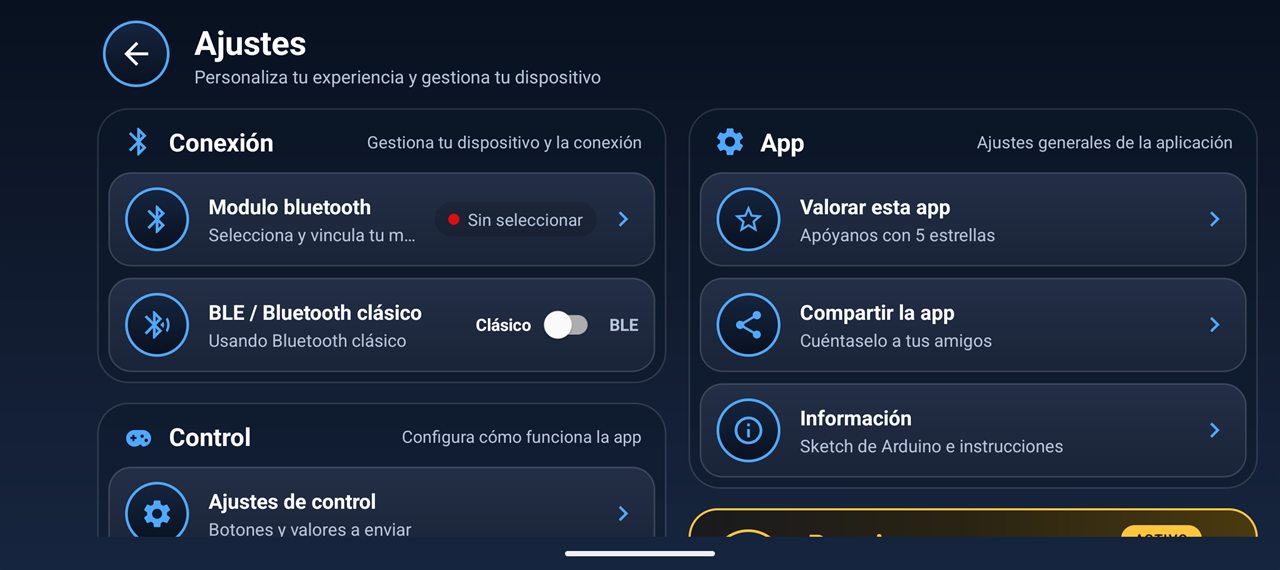
Abre UBRControl y pulsa Ajustes (el engranaje, arriba a la derecha) y después Modulo bluetooth. Elige tu módulo en Dispositivos vinculados.
¿No aparece? Pulsa Dispositivos encontrados para buscarlo.
-
3
Conecta
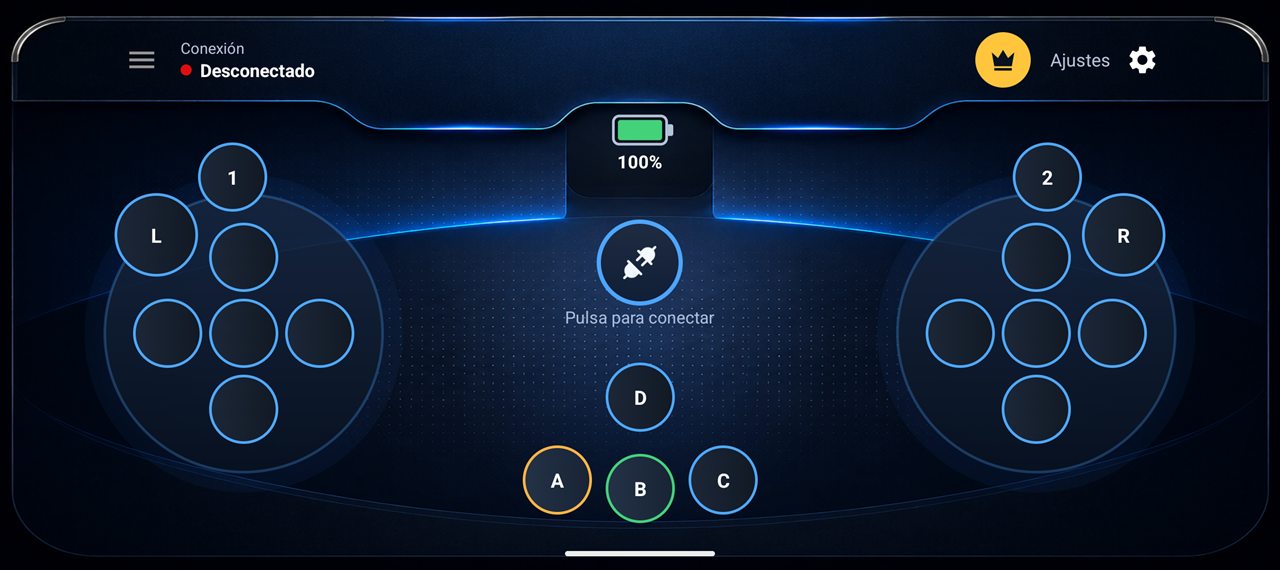
Vuelve a la pantalla de control y pulsa el botón del enchufe en el centro. Cuando arriba a la izquierda aparezca Dispositivo conectado, ya puedes jugar.
- Las crucetas envían su comando cada 100 ms mientras las mantienes pulsadas.
- Los botones A, B, C, D, 1, 2, L y R envían su comando una vez por pulsación.
-
4
Cambia lo que envía cada control
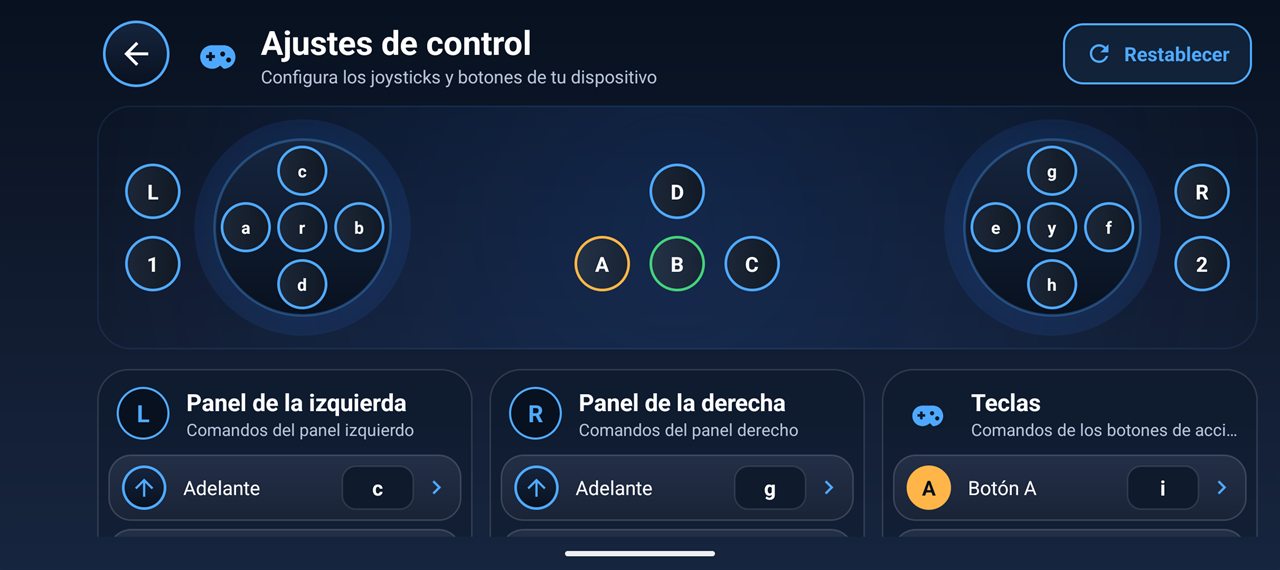
Abre Ajustes › Ajustes de control y pulsa cualquier fila para escribir un comando nuevo. Puede ser una sola letra o un texto más largo, como speed:200.
Restablecer devuelve todos los controles a su letra original.
Comandos por defecto
Programa tu Arduino para que reaccione a estas letras, o cámbialas en Ajustes de control.
Cruceta izquierda
| Adelante | c |
| Atrás | d |
| Izquierda | a |
| Derecha | b |
| Centro | r |
Cruceta derecha
| Adelante | g |
| Atrás | h |
| Izquierda | e |
| Derecha | f |
| Centro | y |
Botones
| A, B, C, D | i j k l |
| 1, 2 | m n |
| L, R | o p |
// Ejemplo mínimo para la pantalla por defecto.
// HC-05/HC-06: TX del módulo al pin 10, RX del módulo al pin 11 (con divisor de tensión).
#include <SoftwareSerial.h>

SoftwareSerial bt(10, 11);   // RX, TX
unsigned long lastCommand = 0;

void setup() {
  bt.begin(9600);            // velocidad por defecto del HC-05 / HC-06
}

void loop() {
  if (bt.available()) {
    char command = bt.read();
    lastCommand = millis();
    switch (command) {
      case 'c': forward();  break;
      case 'd': backward(); break;
      case 'a': turnLeft(); break;
      case 'b': turnRight(); break;
      case 'i': horn();     break;   // botón A
    }
  }
  // Las crucetas se repiten cada 100 ms mientras se pulsan y no envían nada al soltar,
  // así que para los motores cuando dejen de llegar comandos.
  if (millis() - lastCommand > 250) stopMotors();
}

// Escribe forward(), backward(), turnLeft(), turnRight(), horn() y
// stopMotors() para tu controlador de motores.
Diseña tu propia pantalla de control
Coloca solo los botones y joysticks que necesita tu proyecto, ponles tus propias etiquetas y comandos, y sitúalos donde te resulte cómodo.
-
1
Cambia a Mi pantalla
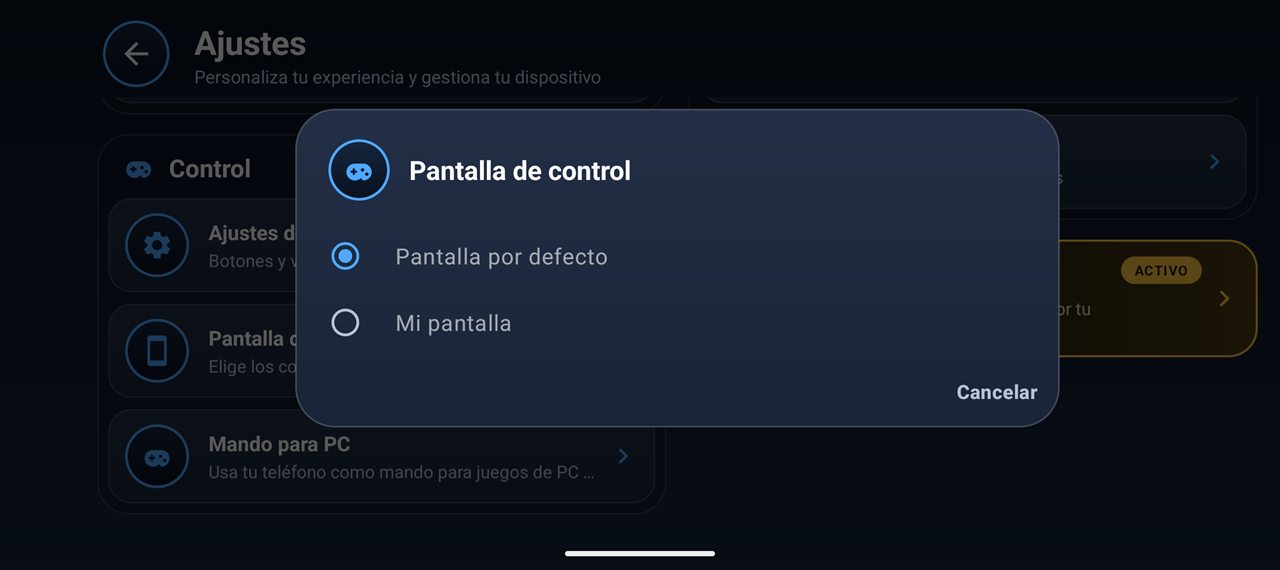
Abre Ajustes › Pantalla de control y elige Mi pantalla. Vuelve atrás para ver tu pantalla vacía.
-
2
Añade botones y joysticks
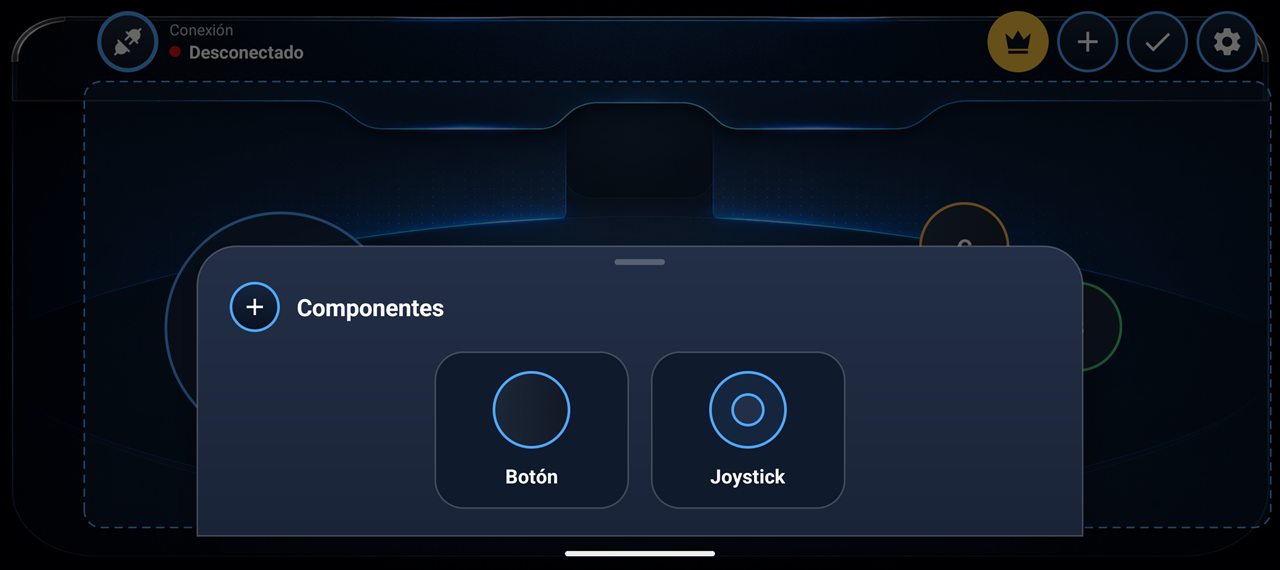
Pulsa + arriba y elige Botón o Joystick. Añade todos los que quieras.
-
3
Colócalos en su sitio
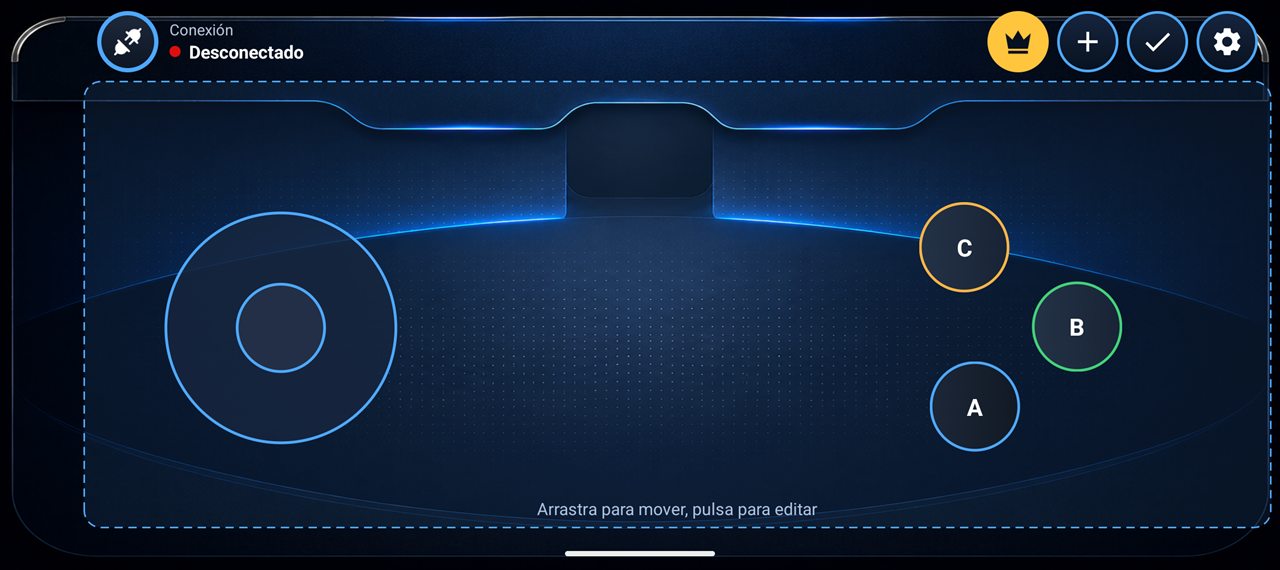
Mientras la pantalla está en modo edición (marco discontinuo), arrastra cualquier control para moverlo. Para volver a editar más tarde, pulsa el lápiz.
-
4
Elige lo que envía un botón
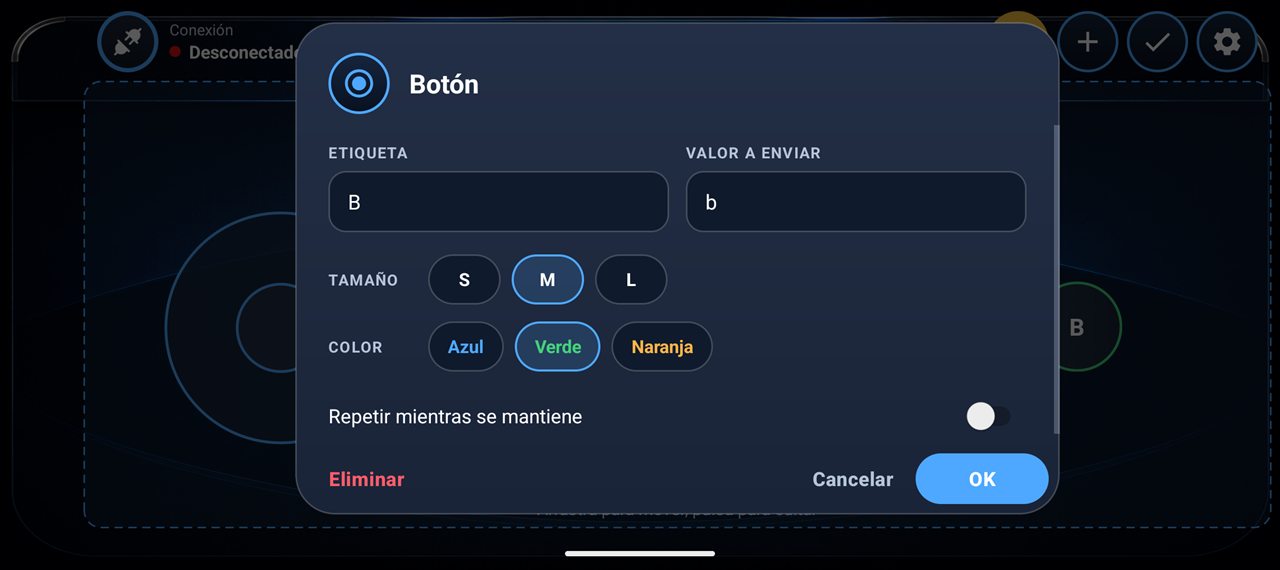
En modo edición, pulsa un botón para cambiar su etiqueta, el valor que envía, su tamaño y su color.
Activa Repetir mientras se mantiene para controles como un motor que debe funcionar mientras mantienes el botón pulsado.
-
5
Configura un joystick
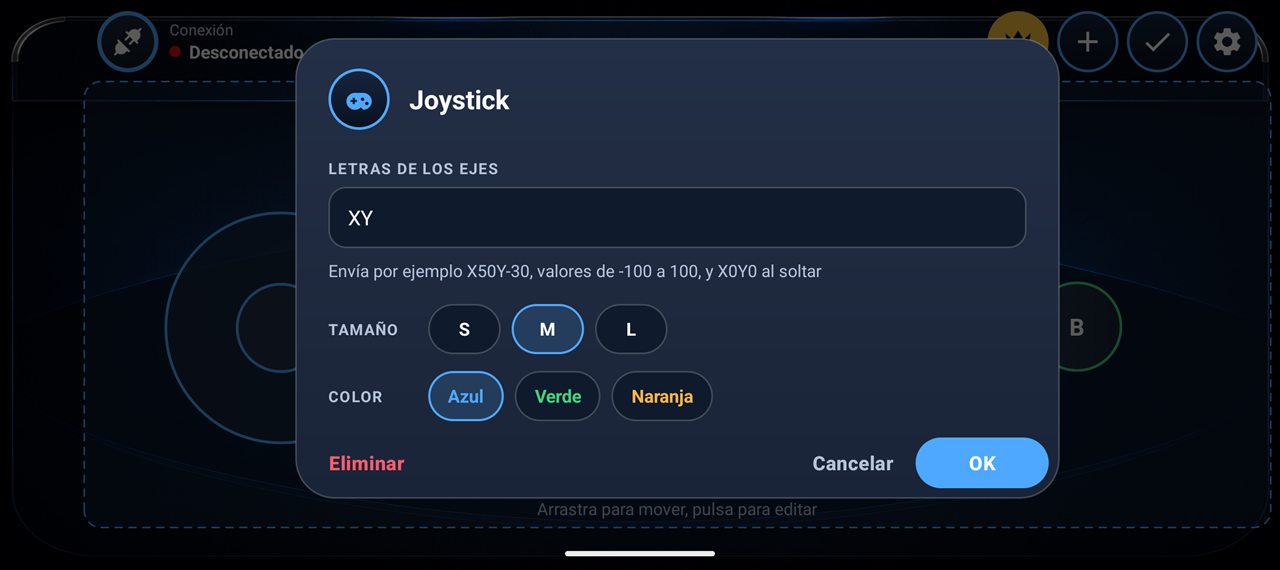
Un joystick envía su posición como dos números de -100 a 100, por ejemplo X50Y-30, y X0Y0 al soltarlo. Cambia las letras si tu sketch espera otras.
-
6
Guarda y juega
Pulsa la marca de verificación para salir del modo edición. Tu diseño se guarda y se abre cada vez que inicias la app.

Si algo no funciona
Mi módulo no aparece en la lista
Vincúlalo primero en los ajustes de Bluetooth del teléfono y vuelve a abrir Modulo bluetooth en la app. Comprueba que el módulo está encendido: su LED parpadea rápido mientras espera una conexión.
La app no consigue conectar
Un módulo solo acepta un teléfono a la vez, así que desconecta cualquier otro. Apaga y enciende el robot y vuelve a pulsar el botón de conectar.
Si Android pide el permiso de Dispositivos cercanos, acéptalo.
Está conectado, pero el robot no se mueve
Comprueba que el sketch usa 9600 baudios, que el TX del módulo va al pin RX del Arduino y el RX al TX, y que las letras de Ajustes de control coinciden con las que espera tu sketch.
El robot sigue moviéndose al soltar
Las crucetas no envían nada al soltarlas. En tu sketch, para los motores si no llega ningún comando durante unos 250 ms, como en el ejemplo de arriba.
Usa tu teléfono como mando para juegos de PC
La pantalla Mando para PC convierte tu teléfono en un mando de estilo Xbox. Un pequeño programa gratuito para Windows lo recibe por Wi-Fi y lo pasa a tus juegos.
Qué necesitas
- Un teléfono AndroidCon UBRControl instalada.
- Un PC con Windows 10 u 11De 64 bits, en la misma red Wi-Fi que el teléfono.
- UBR Gamepad ServerDescargar el programa para PC. Gratis, sin instalación.
- Controlador ViGEmBusOpcional. Hace que los juegos vean un mando Xbox real. Descargar ViGEmBus
Dos formas en que el PC ve el teléfono
El programa del PC elige el modo solo: mando Xbox si ViGEmBus está instalado, y teclado y ratón si no lo está. La app muestra cuál está activo.
| Teclado y ratón | Mando Xbox | |
|---|---|---|
| Instalación | Solo el programa del PC | Programa del PC y ViGEmBus, una vez |
| Funciona con | Juegos que se juegan con teclado y ratón | Todos los juegos compatibles con mando |
| Joysticks | Izquierdo: W A S D. Derecho: ratón | Totalmente analógicos |
| Gatillos | Botones del ratón | Analógicos, pulsación suave o completa |
| Vibración | No | Sí, el teléfono vibra con el juego |
Configura y juega
-
1
Abre el programa del PC
Descomprime la descarga y abre UbrGamepadServer.exe. Aparece un icono de mando junto al reloj. A partir de ahora se inicia solo con Windows.
- Si Windows SmartScreen muestra un aviso, elige Más información y después Ejecutar de todas formas.
- Si el Firewall de Windows pregunta, permite el acceso en redes privadas.
- Para el modo mando Xbox, instala ViGEmBus y reinicia el PC.
-
2
Abre Mando para PC en la app
En UBRControl ve a Ajustes › Mando para PC.

-
3
Conéctate a tu PC
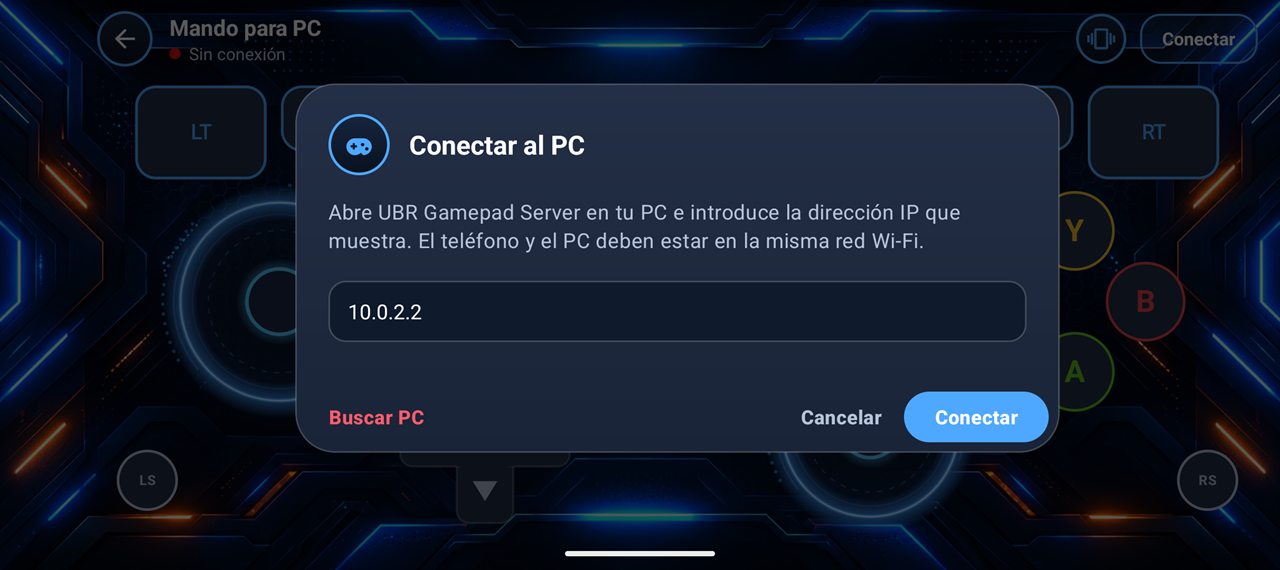
Pulsa Conectar y después Buscar PC. Si no encuentra tu PC, escribe su dirección.
Para ver la dirección, haz clic derecho en el icono del mando junto al reloj. Al hacer clic en la dirección (PC address) se copia.
-
4
Juega
El estado se pone en verde y muestra el modo y el retardo en milisegundos. El icono del PC también se pone verde. Abre cualquier juego.
- Pulsa varios botones a la vez, con tantos dedos como necesites.
- LT y RT son analógicos: toca cerca de la parte de arriba para una pulsación suave y abajo para una completa.
- El botón de vibración junto a Conectar activa o desactiva la vibración del juego.
Los gatillos analógicos y la vibración del juego son extras Premium, explicados más abajo.
Cómo usar el mando
La distribución sigue la de un mando Xbox, así que los juegos muestran los mismos botones que ves en la pantalla. Los números corresponden a la lista de abajo.
- 1Joystick izquierdoMoverse. Empuja un poco para caminar y a fondo para correr.
- 2Joystick derechoMirar alrededor y apuntar.
- 3CrucetaDesliza un dedo entre las flechas. Toca entre dos flechas para una diagonal.
- 4A, B, X, YBotones de acción, con los mismos colores que en un mando Xbox.
- 5LB, RBBotones superiores.
- 6LT, RTGatillos. Toca cerca de arriba para una pulsación suave y cerca de abajo para una completa.
- 7Back, Home, StartHome es el botón Xbox. Back y Start son los botones Vista y Menú.
- 8LS, RSPulsar los joysticks. En un mando real se hunde el joystick; aquí son botones aparte.
- 9EstadoIndica si el PC está conectado y si está en modo Xbox o teclado.
- 10Retardo, vibración, ConectarRetardo en milisegundos (verde por debajo de 20 ms), vibración del juego activada o no, y Conectar o Desconectar.
- Usa tantos dedos como necesites: mantén un joystick y pulsa botones a la vez.
- Al levantar el pulgar, el joystick vuelve al centro, como uno real.
- La pantalla no se apaga mientras el mando está abierto.
- Si cambias a otra app, se sueltan todos los botones y el teléfono se vuelve a conectar al regresar.
Gratis y Premium
Todo lo anterior funciona en la versión gratuita. Dos extras forman parte de Premium y están marcados con una corona.
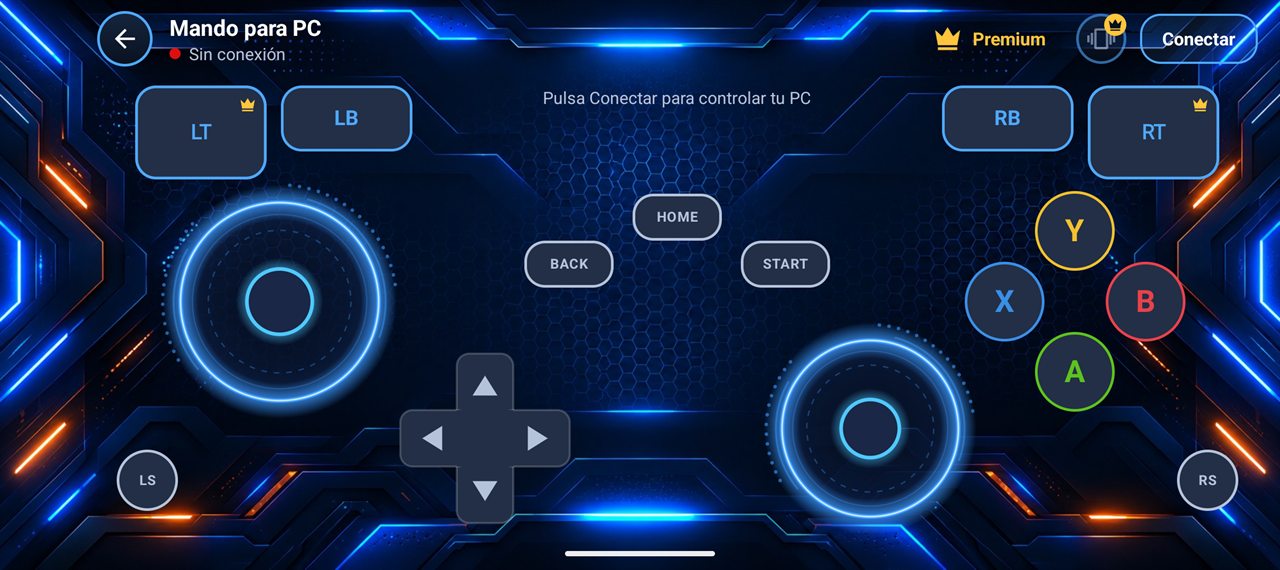

- Gatillos analógicos. En la versión gratuita LT y RT siempre se pulsan a fondo.
- Vibración del juego. En la versión gratuita el teléfono no vibra con el juego.
- Sin anuncios. En la versión gratuita puede aparecer un anuncio al abrir Mando para PC, nunca mientras juegas.
- Pruébalo gratis: pulsa la etiqueta Premium y elige Ver vídeo para desbloquear gatillos y vibración durante 30 minutos. Hazte Premium lo desbloquea todo para siempre con un pago único.
Teclas en el modo teclado y ratón
Estas son las teclas por defecto. Para cambiarlas, haz clic derecho en el icono del mando, elige Edit keyboard keys y reinicia el programa.
Joysticks y gatillos
| Joystick izquierdo | W A S D |
| Joystick derecho | Ratón |
| RT | Clic izquierdo |
| LT | Clic derecho |
| Pulsar LS, RS | Shift V |
Botones
| A, B | Space C |
| X, Y | R E |
| LB, RB | Q F |
| Back, Start | Tab Esc |
| Cruceta arriba, derecha, abajo, izquierda | 1 2 3 4 |
Si algo no funciona
La app dice "El PC no responde"
Comprueba que el icono del mando está junto al reloj y que el teléfono y el PC están en la misma red Wi-Fi.
Si sigue fallando, permite el programa en Seguridad de Windows › Firewall y protección de red › Permitir una aplicación a través del firewall, con Privada marcada.
Buscar PC no encuentra nada
Algunos routers y puntos de acceso del móvil bloquean la búsqueda. Escribe la dirección del PC; haz clic derecho en el icono del mando para verla.
Muestra Modo teclado después de instalar ViGEmBus
Reinicia el PC una vez después de instalar el controlador. Después haz clic derecho en el icono y comprueba que pone Mode: Xbox controller.
Un juego ignora el teléfono en modo teclado
Los juegos que se ejecutan como administrador solo aceptan teclas de programas que también se ejecutan como administrador. Haz clic derecho en UbrGamepadServer.exe y elige Ejecutar como administrador, o usa el modo mando Xbox.
Los controles van con retraso
Usa Wi-Fi de 5 GHz, conecta el PC al router con cable si puedes y mantén el teléfono cerca del router. Un retardo por debajo de 20 ms se muestra en verde.
¿Cómo evito que se inicie con Windows?
Haz clic derecho en el icono del mando y desmarca Start with Windows. Quit, en el mismo menú, cierra el programa.