VideoControl: coche robot Wi-Fi con cámara
Dos teléfonos y una sola app. Uno va en el robot, graba y maneja el Arduino. El otro es tu mando con vídeo en directo.
¿Qué teléfono estás configurando?
Cómo funciona
Instala VideoControl en los dos teléfonos y elige un modo distinto en cada uno. Se comunican por Wi-Fi; el teléfono del robot pasa tus órdenes al Arduino por Bluetooth.
- ControlMuestra el vídeo del robot. Los joysticks y botones envían órdenes.
- Wi-FiUDP puerto 5343
- Cabeza robotEnvía el vídeo de la cámara, reproduce sonidos y enciende la luz.
- BluetoothHC-05 / HC-06
- ArduinoMueve las ruedas y gira la cabeza de la cámara.
- ¿Aún no tienes Arduino? Usa los dos teléfonos como cámara de vigilancia Wi-Fi: configura Cabeza robot y Control y sáltate la parte de Arduino.
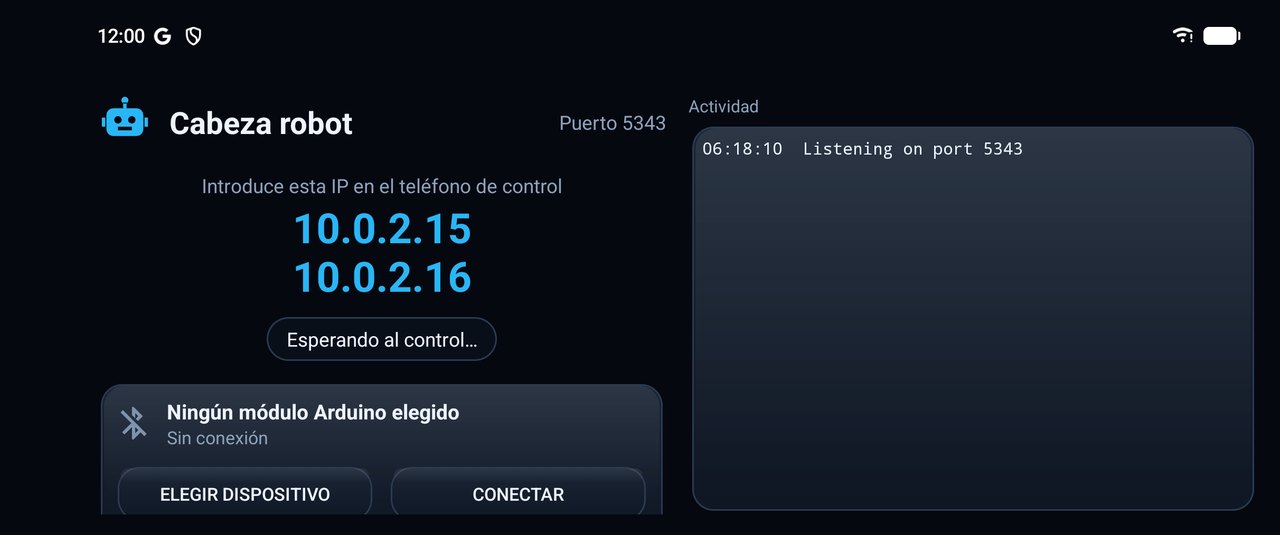
- Configura primero el teléfono Cabeza robot: muestra la dirección que necesita el control.
Qué necesitas
- Dos teléfonos AndroidAndroid 7.0 o superior, en la misma Wi-Fi. El del robot necesita cámara y Bluetooth.
- VideoControl en los dosGratis en Google Play.
- Arduino Uno o NanoCon el sketch de VideoControl, ver abajo.
- Módulo HC-05 o HC-06Bluetooth clásico, 9600 baudios.
- Driver de motores L293DY dos motores DC con reductora.
- Batería de 7–12 VPara los motores y el Arduino. El teléfono usa su propia batería.
- Un chasisSirve un coche teledirigido viejo, o constrúyelo tú.
- Cabeza de cámaraOpcional: motor paso a paso 28BYJ-48 con placa ULN2003, para girar el teléfono a izquierda y derecha.
Configura el teléfono de control
-
1
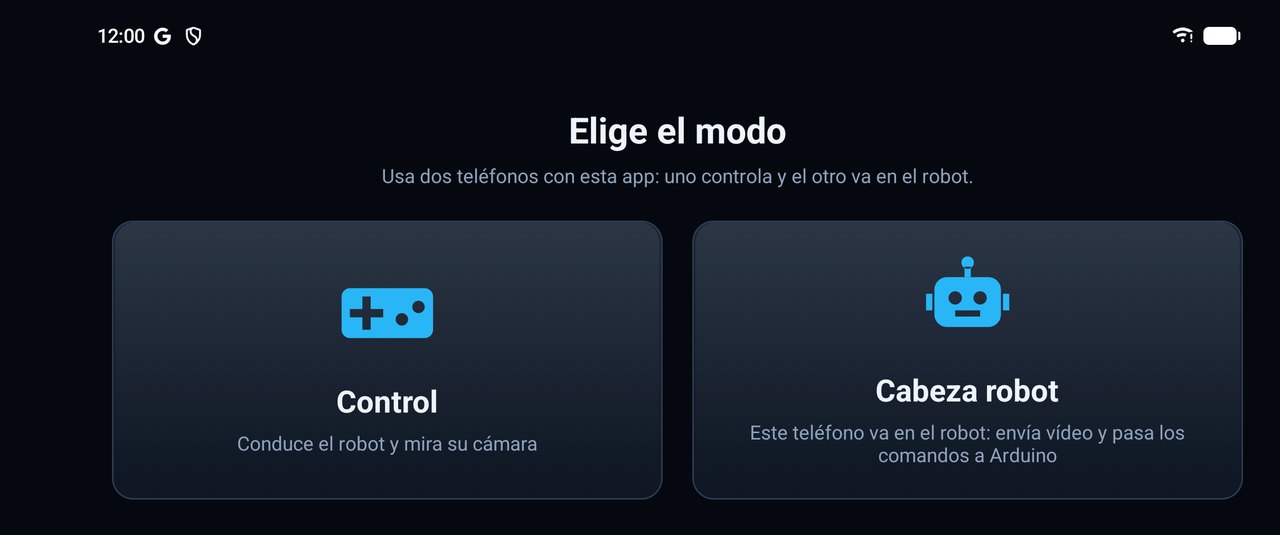
Elige Control
Abre VideoControl y pulsa Control. La app recuerda tu elección; para cambiarla ve a Ajustes › Cambiar modo.
-
2
Introduce la dirección del robot
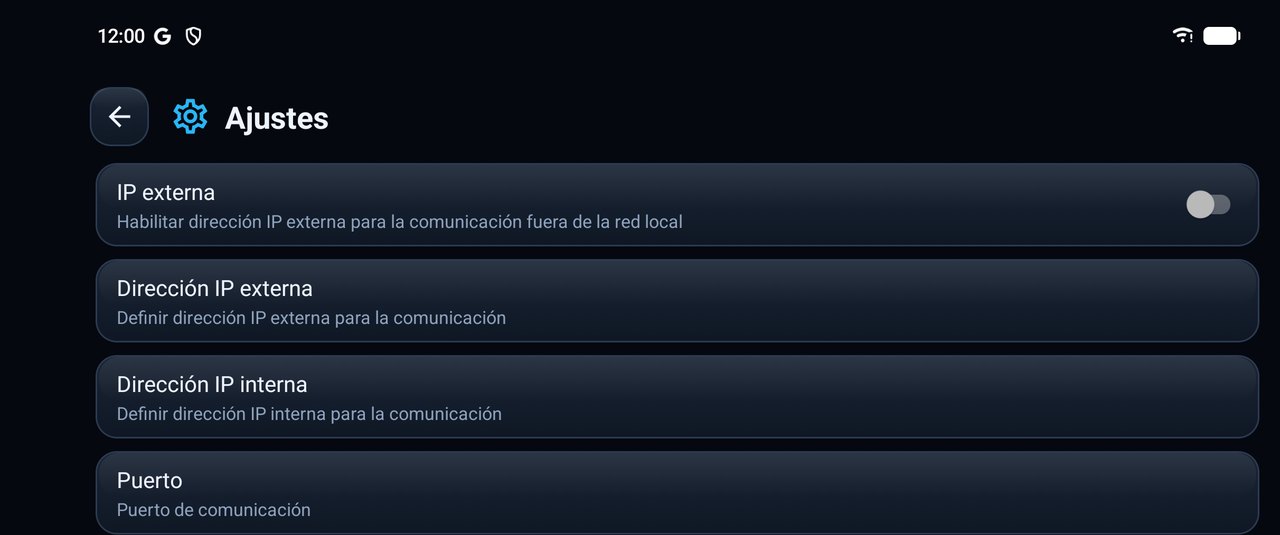
Pulsa el engranaje para abrir Ajustes, luego Dirección IP interna, y escribe la IP que muestra el teléfono Cabeza robot, por ejemplo 192.168.1.35.
- Deja IP externa desactivada mientras los dos teléfonos estén en la misma Wi-Fi.
- El Puerto es 5343 en los dos teléfonos, salvo que lo cambies.
- Calidad de video: elige Baja o Media si el vídeo va a saltos.
-
3
Inicia el vídeo
Vuelve atrás y pulsa el botón grande Play. La primera vez, el teléfono del robot pregunta si permite este control; pulsa Permitir allí. El vídeo aparece en unos segundos.
Cuando el robot esté listo, pulsa Conectar (botón de cadena) para que el teléfono del robot se conecte al Arduino.
Los mandos
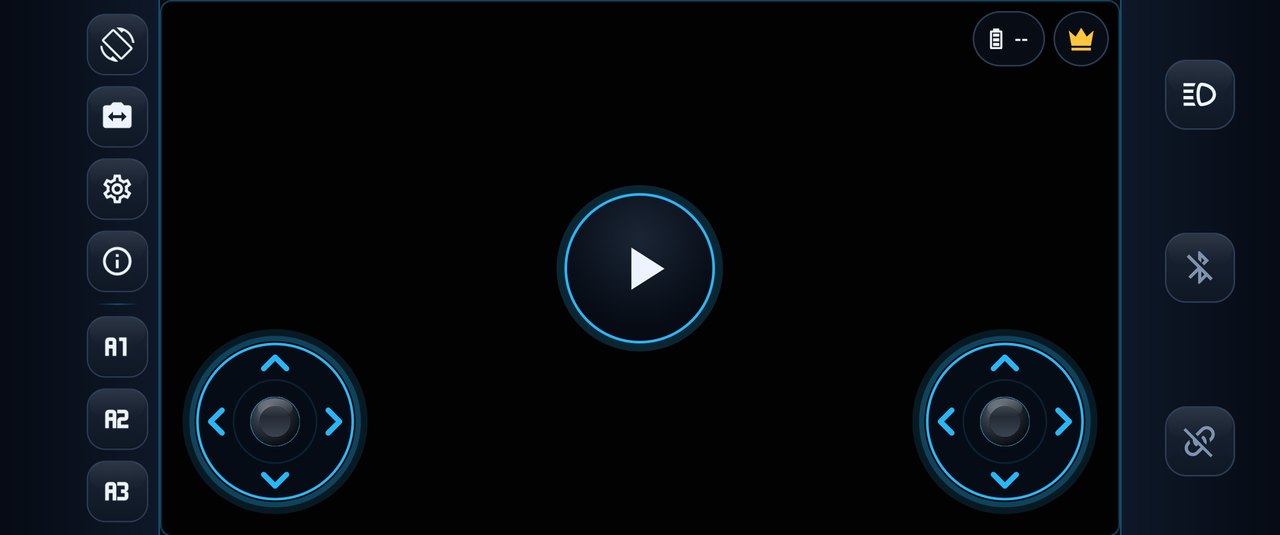
Los números de la captura corresponden a la lista de abajo. Las letras entre comillas son lo que recibe el Arduino.
- 1Joystick izquierdo: conducirAdelante "A", derecha "B", izquierda "C", atrás "E". Al soltar se para: "D".
- 2Joystick derecho: cabeza de cámaraIzquierda "F" y derecha "Q" giran la cabeza paso a paso. Arriba "Y" la pone mirando adelante, abajo "V" mirando atrás. Al soltar: "H".
- 3PlayInicia el vídeo de la cámara del robot.
- 4LuzEnciende y apaga la linterna del teléfono del robot.
- 5BluetoothActiva o desactiva el Bluetooth del teléfono del robot.
- 6ConectarConecta el teléfono del robot con el módulo del Arduino.
- 7GirarGira el vídeo si el teléfono del robot va en vertical.
- 8Cambiar cámaraCámara trasera o frontal del teléfono del robot.
- 9AjustesDirección del robot, puerto, calidad de vídeo, sonidos y Premium.
- 10ManualPáginas de ayuda de la app y el sketch de Arduino para guardar o compartir.
- 11A1, A2, A3Envían "O", "P" y "R". Libres para tu propio código.
- 12Batería del robotNivel de batería del teléfono del robot.
- Activa Ajustes › Sonidos para añadir los botones de sirena de policía, mono y gato. Los sonidos suenan en el teléfono del robot.
- El robot se para solo si el control deja de enviar, por ejemplo al cambiar de app.
Conducir desde fuera de casa
Fuera de tu Wi-Fi, el control llega al robot por internet:
- En tu router, redirige el puerto UDP 5343 a la IP del teléfono del robot.
- En el control, escribe la IP pública de tu casa en Ajustes › Dirección IP externa y activa IP externa.
- Dale al teléfono del robot una IP fija en el router para que la redirección siga funcionando.
Configura el teléfono Cabeza robot
-
1
Elige Cabeza robot
En el teléfono que va en el robot, abre VideoControl y pulsa Cabeza robot. Permite la cámara y Dispositivos cercanos (Bluetooth) cuando Android lo pida.
-
2
Apunta la dirección IP
La pantalla muestra la dirección del teléfono bajo Introduce esta IP en el teléfono de control, y el puerto. Escríbela en el control.
Si aparecen dos direcciones, usa la que empieza como tu red de casa, normalmente 192.168.
-
3
Elige el módulo del Arduino
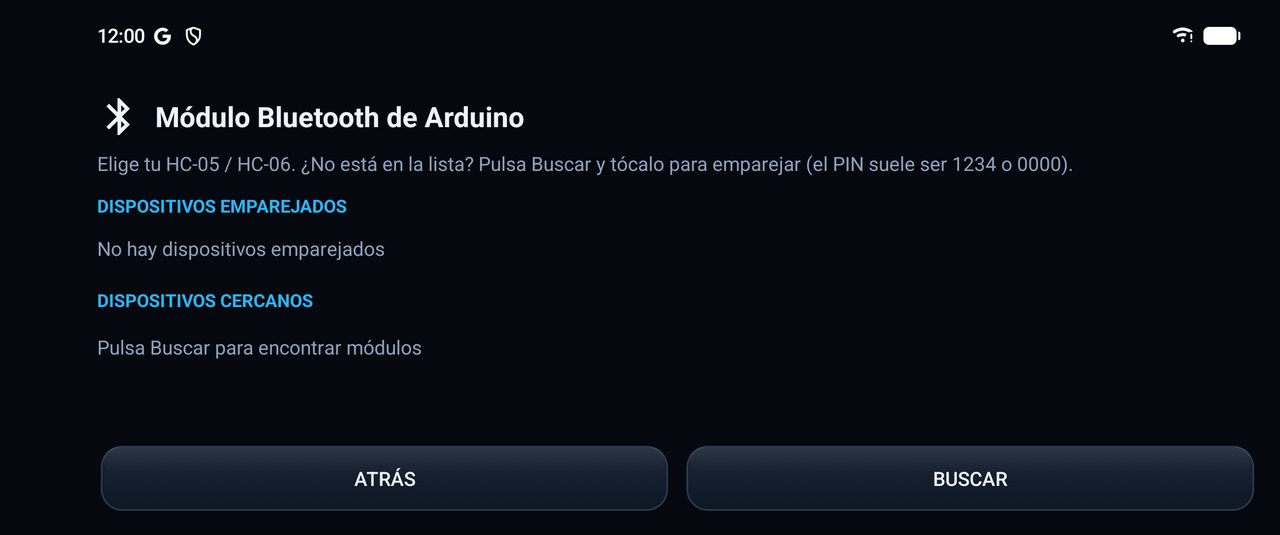
Enciende el robot y pulsa Elegir dispositivo. Elige tu HC-05 o HC-06 en Dispositivos emparejados.
¿No aparece? Pulsa Buscar y toca el módulo para emparejarlo. El PIN suele ser 1234 o 0000. Después pulsa Conectar.
-
4
Permite el control
Cuando el control pulsa Play por primera vez, el robot pregunta ¿Permitir este control? Pulsa Permitir. La próxima vez se conecta directamente.
Permite solo teléfonos que conozcas. Olvidar controles borra todos los teléfonos permitidos.
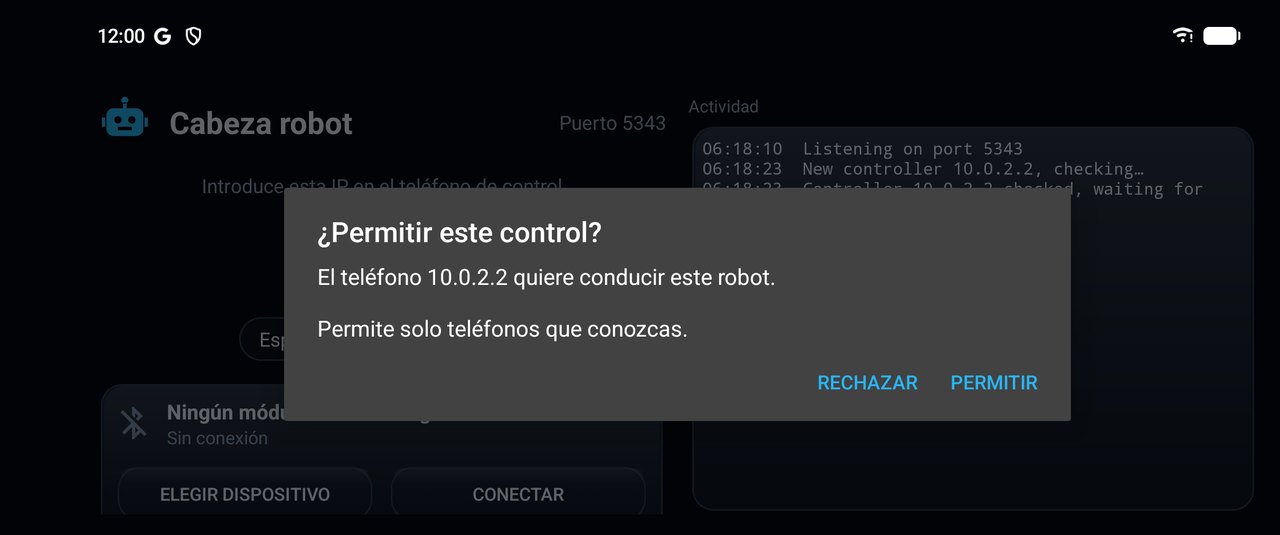
- El registro de Actividad muestra lo que pasa: control conectado, vídeo encendido o apagado, Arduino conectado.
- Sujeta bien el teléfono, con la cámara trasera mirando adelante. Si va en vertical, usa Girar en el control.
- El vídeo gasta mucha batería: empieza con el teléfono cargado o añade una pequeña batería externa.
- En el teléfono Cabeza robot nunca aparecen anuncios.
Monta la parte de Arduino
El Arduino lee letra a letra lo que llega del módulo Bluetooth y mueve los motores. El sketch está listo para usar.
-
1
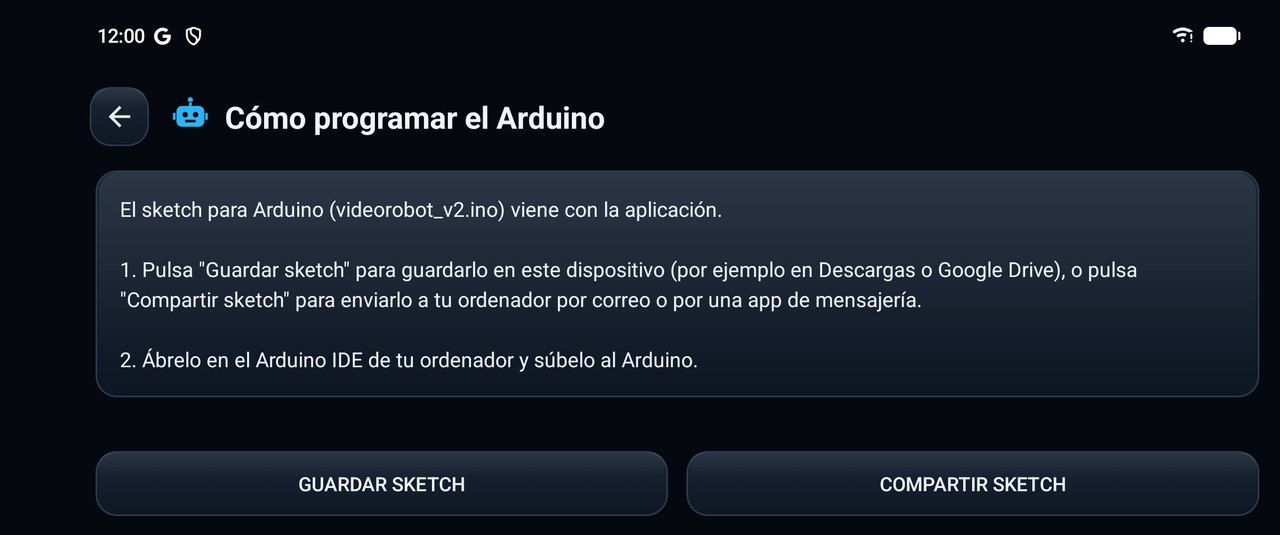
Consigue el sketch
Descárgalo aquí o sácalo de la app: Manual › Cómo programar el Arduino, y pulsa Guardar sketch o Compartir sketch.
-
2
Súbelo al Arduino
Descomprímelo y abre videorobot_v2.ino en el Arduino IDE. Elige tu placa en Herramientas › Placa y el puerto en Herramientas › Puerto, y pulsa Subir.
- Clones de Nano: si falla la subida, elige Herramientas › Procesador › ATmega328P (Old Bootloader).
- El módulo usa los pines 5 y 6, así que puede quedarse conectado mientras subes el sketch.
-
3
Conéctalo
Conecta las piezas como en el esquema de abajo. Une todos los GND.
Esquema de conexión
Módulo Bluetooth
| TXD | D5 |
| RXD (con divisor 1k + 2k) | D6 |
| VCC | 5V |
| GND | GND |
Driver de motores L293D
| EN1 y EN2 (pines 1, 9) | D4 |
| IN1, IN2 (pines 2, 7): motor 1 | D9 D10 |
| IN3, IN4 (pines 10, 15): motor 2 | D11 D12 |
| VSS (pin 16) | 5V |
| VS (pin 8) | Batería + |
Cabeza de cámara (ULN2003)
| IN1, IN2 | D8 D7 |
| IN3, IN4 | D3 D2 |
| + y − | 5V, GND |
- El motor 1 va en las salidas 1–2 del L293D (pines 3, 6) y el motor 2 en las salidas 3–4 (pines 11, 14).
- ¿El robot va hacia atrás al empujar adelante? Intercambia los dos cables de ambos motores. ¿Gira al revés? Intercambia los cables de un solo motor.
- La cabeza da una vuelta en 2048 pasos; el sketch recuerda dónde está "adelante".
Órdenes que recibe el Arduino
Cada orden es una letra a 9600 baudios. Usa las letras libres para tus extras, como un claxon o unos LED.
Ruedas (joystick izquierdo)
| Adelante | A |
| Derecha | B |
| Izquierda | C |
| Atrás | E |
| Parar | D |
Cabeza de cámara (joystick derecho)
| Paso izquierda / derecha | F Q |
| Mirar adelante | Y |
| Mirar atrás | V |
| Soltar motor | H |
Libres para tu código
| A1 | O |
| A2 | P |
| A3 | R |
Vídeos con instrucciones
Estos vídeos muestran una versión anterior de las apps, cuando el robot usaba una app aparte, VideoRobot. Hoy VideoControl hace las dos cosas, pero el robot, las piezas y las conexiones son las mismas.
Gratis y Premium
Todo lo de esta guía funciona en la versión gratuita.
- El control gratuito muestra un pequeño banner sobre el vídeo y, a veces, un anuncio a pantalla completa al salir de Ajustes o del Manual. Nunca mientras conduces, y nunca en el teléfono del robot.
- Premium quita todos los anuncios con un pago único: Ajustes › Premium.
- En Europa y el Reino Unido, la app te pregunta una vez por los anuncios. Puedes cambiarlo en Ajustes › Privacidad y anuncios.
Si algo no funciona
El teléfono del robot muestra "Sin conexión Wi-Fi"
Conecta el teléfono del robot a una Wi-Fi; los datos móviles no sirven. Luego pulsa Actualizar en la pantalla Cabeza robot.
Pulso Play pero no aparece el vídeo
Comprueba que los dos teléfonos están en la misma Wi-Fi, que la IP de Dirección IP interna es la de la pantalla del robot y que el puerto es el mismo en los dos.
Deja abierta la pantalla Cabeza robot y permite la cámara en el teléfono del robot. Las redes de invitados suelen impedir que los teléfonos se vean.
Pulsé Rechazar por error
Cierra la app en el teléfono del robot y vuelve a abrirla, y pulsa Play en el control. El robot preguntará de nuevo; pulsa Permitir.
El registro dice "Arduino no conectado"
Elige el módulo con Elegir dispositivo y pulsa Conectar en el teléfono del robot o el botón Conectar del control. El Arduino debe estar encendido.
Mi módulo no aparece en la lista
Comprueba que tiene corriente: su LED parpadea rápido mientras espera. Pulsa Buscar. En Android 11 y anteriores, la Ubicación debe estar activada para buscar.
Conectado, pero las ruedas no se mueven
Comprueba que el TXD del módulo va a D5 y el RXD a D6, que el módulo usa 9600 baudios y que el L293D recibe la batería en VS y comparte GND con el Arduino.
El vídeo va a saltos o se congela
Baja Ajustes › Calidad de video, acércate al router o usa Wi-Fi de 5 GHz.
Esto requiere muchos cambios y de momento no tengo tiempo para esto.
Tendria que redeseñar totalmente el proyecto. Lo siento.
buenas por que el carro solo me anda para delante y hacia atras y el motor paso a paso no me anda tengo todo realizado como el video y no me funciona
Hiciste algo mal, comprueba las conexiones de los motores, cuando apretas joystick hacia delante va delante cuando apretas hacia atras va hacia atras, cuando apretas hacia derecha va hacia derecha e.t.c si no te va cambia los cables de los motores alreves y prueba de nuevo. Cuando le das hacia derecha donde te va?
Conectaste la alimentacion al driver de los motores paso a paso?
Hola buenas noches tiene algún número para comunicarme para que sea más rápido la respuesta?
Hola! Tengo correo electronico:
necodesarrollo@gmail.com
Hola, estoy desarrollando un prototipo muy similar al tuyo, sólo que este va destinado a mineros o exploración. Mi carro se mueve e una interfaz de android a través de controles, pero debo controlarlo a través de una cámara, es decir, en mi smarthphone voy a ver la trayectoria del carro y debo controlarlo allí mismo, ¿podrías ayudarme? O pasarme el archivo .aia de tu app de la cámara por favor. :
Saludos cordiales.
En mi app no tengo archivo .aia
Yo hago aplicaciones en Android Studio
los códigos de la programacón?
Los codigos estan en el smartphone donde instalaste la aplicaciin de control del robot. Al abrir por primera vez la app se crea una carpeta con el nombre VideoRobotSketch, dentro de esa carpeta esta el sketch. Esa carpeta se creera en directorio raiz de tu smartphone
Hola, estoy elaborando el proyecto
Pero ninguno de los motores gira al mover los controles, eh hecho todo como lo haces en el tutorial, y lo eh repetido muchas veces, me podrías ayudar, porfavor?
hola puedo mejor usar una campara ip?
De momento no
Hola buen día, la app se puede conectar con la ip externa?
Podrías hacer tutoriales de como hiciste las app?
Hola, de momento con cámara ip no se puede. Es comlicado para explicar como hice la app. Es nivel de ingeneria informatica señales digitales e.t.c
Hola muchas gracias por compartir todo esto vale oro ,estuve haciendo uno carro como el suyo utilice una aplicación que se llama remoteyx seguro la conoce, pero la cámara la tengo que ver en otro dispositivo. Me gusto mucho el suyo porque todo es una sola aplicación. Y hora que cambie todo con su aplicación si veo la cámara pero no puedo mover los motores ya configure el bluetooth a 9600 y nada no se si me pueda orientar para hacer que me funcione muchas gracias
Debe comprobar si arduino recibe la señal desde smartphone y si boton de bluetooth se pone verde
buena tarde No ubico la App para control del video me lo podrias enviar a mi correo joaquinsolismendez@gmail.com, ya que existe un archivo RAR en esta pagina pero al abrirlo me marca error Gracias
la app esta en este archivo, tienes que instalar el apk si tu smartphone no permite instalar desde fuentes desconocidos entonces debes activar esa opcion en tu smartphone
Hola Neco2018, tu proyecto que esta muy bueno. Queria saber si podes pasar las imágenes STL para poder imprimir el chassis del auto , sobre todo ahora que tengo tiempo para hacerlo, en estos días de cuarentena. Saludos desde Buenos Aires, Argentina.
Hola,
Excelente tutorial.
En mi caso descargo la aplicación de video: video_robot_v_1.1.6.apk y al pasarla al dispositivo móvil me marca un error al intentar ejecutarla. Tendrás otra versión
Hola,le doy al play en la app de la tablet y no funciona.tengo bien las conexiones y la direccion ip,me en el robot me pide permiso para que una aplicacion se conecte y ña acepto pero no funciona,alguna idea?
saludos amigo esta muy bueno tu proyecto de robot pero no consigo el apk para ver sus funcionalidades… rayan276@gmail.com
скачать крафт майн на пк