VideoControl: Wi-Fi робот-машинка с камерой
Два телефона и одно приложение. Один едет на роботе, снимает видео и управляет Ардуино. Второй — ваш пульт с видео в реальном времени.
Какой телефон вы настраиваете?
Как это работает
Установите VideoControl на оба телефона и выберите на каждом свой режим. Телефоны связываются по Wi-Fi, а телефон робота передаёт команды Ардуино по Bluetooth.
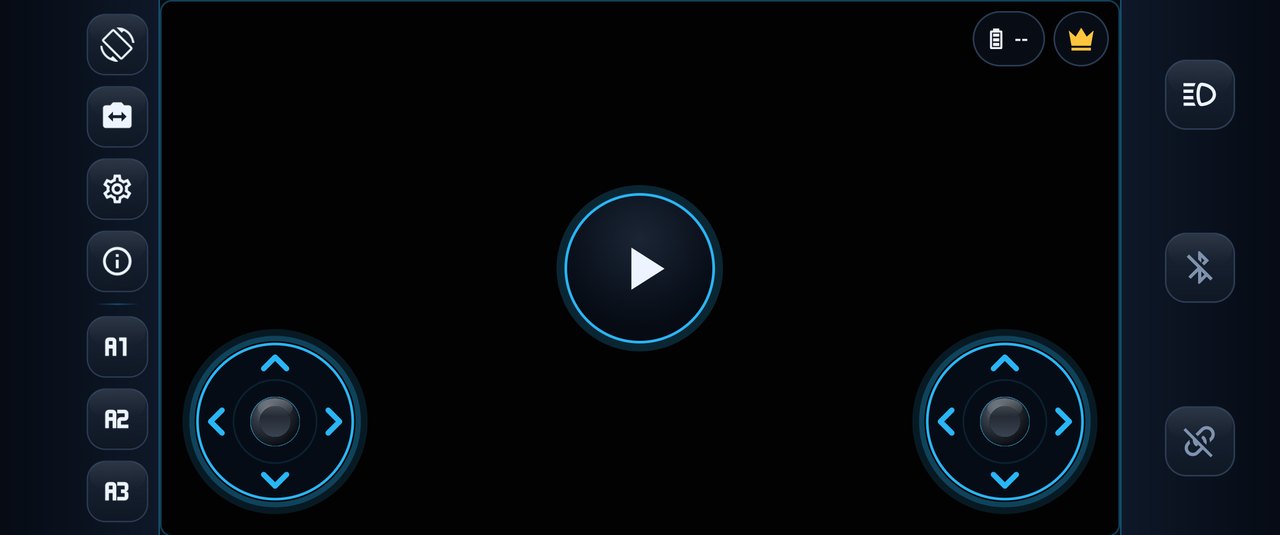
- ПультПоказывает видео с робота. Джойстики и кнопки отправляют команды.
- Wi-FiUDP, порт 5343
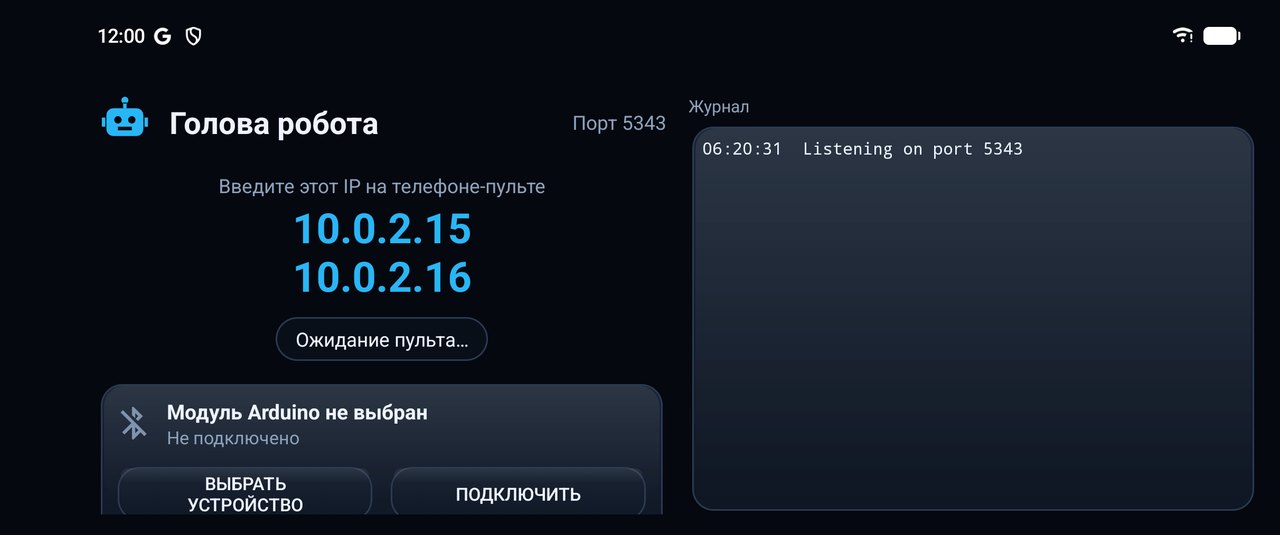
- Голова роботаПередаёт видео с камеры, проигрывает звуки, включает свет.
- BluetoothHC-05 / HC-06
- АрдуиноКрутит колёса и поворачивает голову с камерой.
- Ардуино пока нет? Используйте два телефона как Wi-Fi камеру наблюдения: настройте Голову робота и Пульт, а часть про Ардуино пропустите.
- Сначала настройте телефон Голова робота: он показывает адрес, нужный пульту.
Что понадобится
- Два Android-телефонаAndroid 7.0 или новее, в одной сети Wi-Fi. Телефону робота нужны камера и Bluetooth.
- VideoControl на обоихБесплатно в Google Play.
- Arduino Uno или NanoСо скетчем VideoControl, см. ниже.
- Модуль HC-05 или HC-06Классический Bluetooth, 9600 бод.
- Драйвер моторов L293DИ два мотора постоянного тока с редуктором.
- Батарея 7–12 ВДля моторов и Ардуино. Телефон работает от своего аккумулятора.
- ШассиПодойдёт старая радиоуправляемая машинка, или соберите своё.
- Поворотная головаПо желанию: шаговый мотор 28BYJ-48 с платой ULN2003, чтобы поворачивать телефон влево и вправо.
Настройка телефона-пульта
-
1
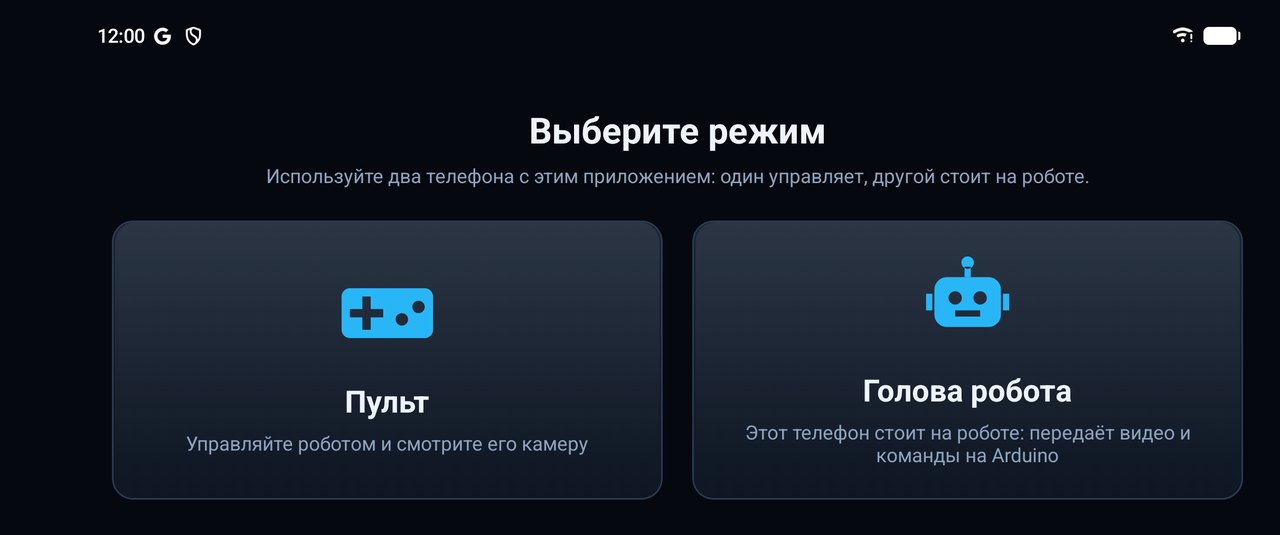
Выберите Пульт
Откройте VideoControl и нажмите Пульт. Приложение запомнит выбор; поменять его можно в Настройки › Сменить режим.
-
2
Введите адрес робота
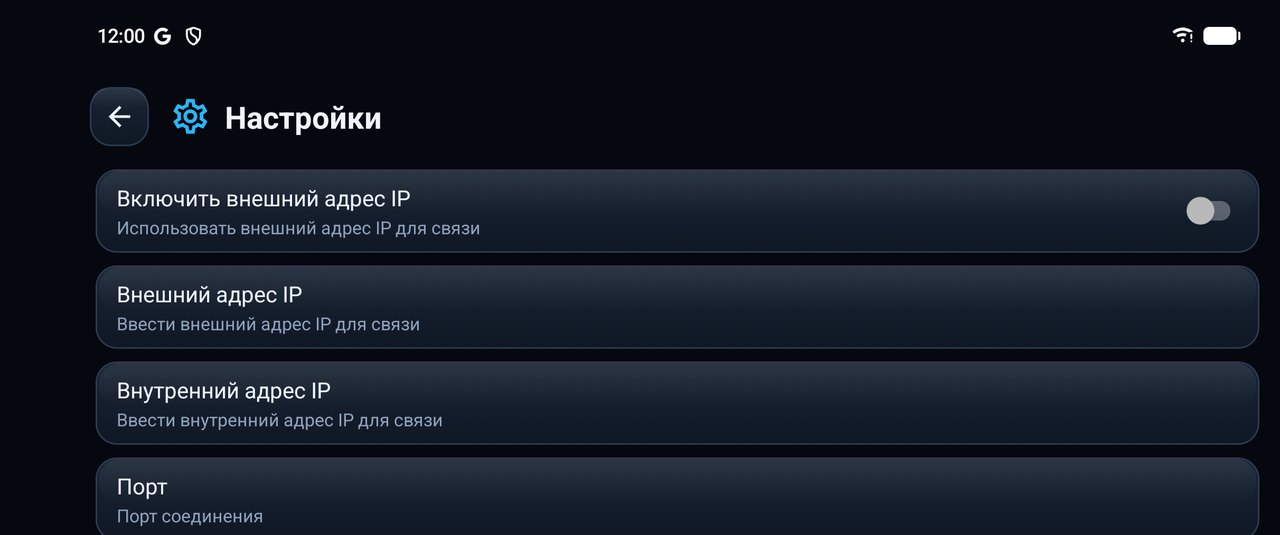
Нажмите шестерёнку, чтобы открыть Настройки, затем Внутренний адрес IP, и введите IP, который показывает телефон Голова робота, например 192.168.1.35.
- Оставьте Включить внешний адрес IP выключенным, пока оба телефона в одной сети Wi-Fi.
- Порт на обоих телефонах — 5343, если вы его не меняли.
- Качество видео: выберите Низкое или Среднее, если видео дёргается.
-
3
Запустите видео
Вернитесь назад и нажмите большую кнопку Play. В первый раз телефон робота спросит, разрешить ли этот пульт; нажмите там Разрешить. Видео появится через несколько секунд.
Когда робот готов, нажмите Подключить (кнопка-цепочка), чтобы телефон робота подключился к Ардуино.
Управление
Номера на снимке соответствуют списку ниже. Буквы в кавычках — то, что получает Ардуино.
- 1Левый джойстик: движениеВперёд «A», вправо «B», влево «C», назад «E». Отпустите — стоп: «D».
- 2Правый джойстик: голова с камеройВлево «F» и вправо «Q» поворачивают голову по шагам. Вверх «Y» — смотреть вперёд, вниз «V» — назад. Отпустить: «H».
- 3PlayЗапускает видео с камеры робота.
- 4СветВключает и выключает фонарик телефона робота.
- 5BluetoothВключает или выключает Bluetooth на телефоне робота.
- 6ПодключитьПодключает телефон робота к модулю Ардуино.
- 7ПоворотПоворачивает видео, если телефон робота стоит вертикально.
- 8КамераЗадняя или фронтальная камера телефона робота.
- 9НастройкиАдрес робота, порт, качество видео, звуки и Премиум.
- 10ИнструкцииСправка в приложении и скетч для Ардуино, который можно сохранить или отправить.
- 11A1, A2, A3Отправляют «O», «P» и «R». Свободны для вашего кода.
- 12Батарея роботаЗаряд телефона робота.
- Включите Настройки › Звуки, чтобы добавить кнопки звуков: полиция, обезьяна и кот. Звуки играют на телефоне робота.
- Робот сам останавливается, если пульт замолчал, например когда вы переключились на другое приложение.
Управление не из дома
Вне вашей сети Wi-Fi пульт связывается с роботом через интернет:
- В роутере пробросьте UDP-порт 5343 на IP-адрес телефона робота.
- На пульте введите внешний IP вашего дома в Настройки › Внешний адрес IP и включите Включить внешний адрес IP.
- Закрепите за телефоном робота постоянный IP в роутере, чтобы проброс не сбивался.
Настройка телефона Голова робота
-
1
Выберите Голова робота
На телефоне, который будет на роботе, откройте VideoControl и нажмите Голова робота. Разрешите камеру и Устройства поблизости (Bluetooth), когда Android спросит.
-
2
Запомните IP-адрес
На экране под надписью Введите этот IP на телефоне-пульте показан адрес телефона и порт. Введите его на пульте.
Если адресов два, берите тот, что начинается как ваша домашняя сеть, обычно 192.168.
-
3
Выберите модуль Ардуино
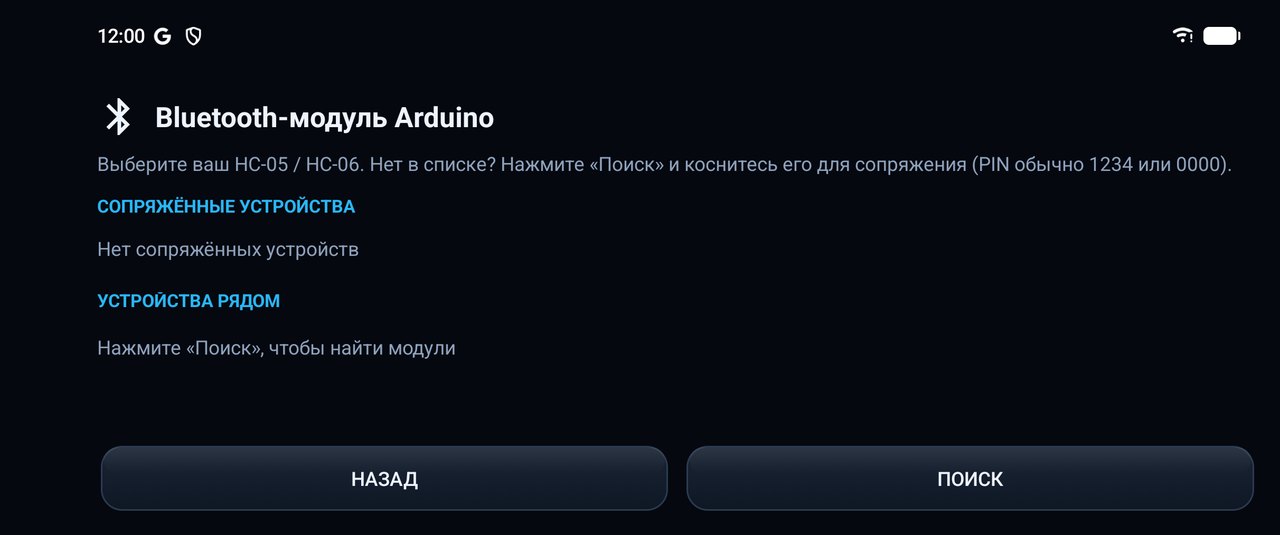
Включите робота и нажмите Выбрать устройство. Выберите свой HC-05 или HC-06 в списке Сопряжённые устройства.
Нет в списке? Нажмите Поиск и коснитесь модуля для сопряжения. PIN обычно 1234 или 0000. Затем нажмите Подключить.
-
4
Разрешите пульт
Когда на пульте первый раз нажимают Play, робот спрашивает Разрешить этот пульт? Нажмите Разрешить. В следующий раз он подключится сразу.
Разрешайте только знакомые телефоны. Забыть пульты удаляет все разрешённые телефоны.
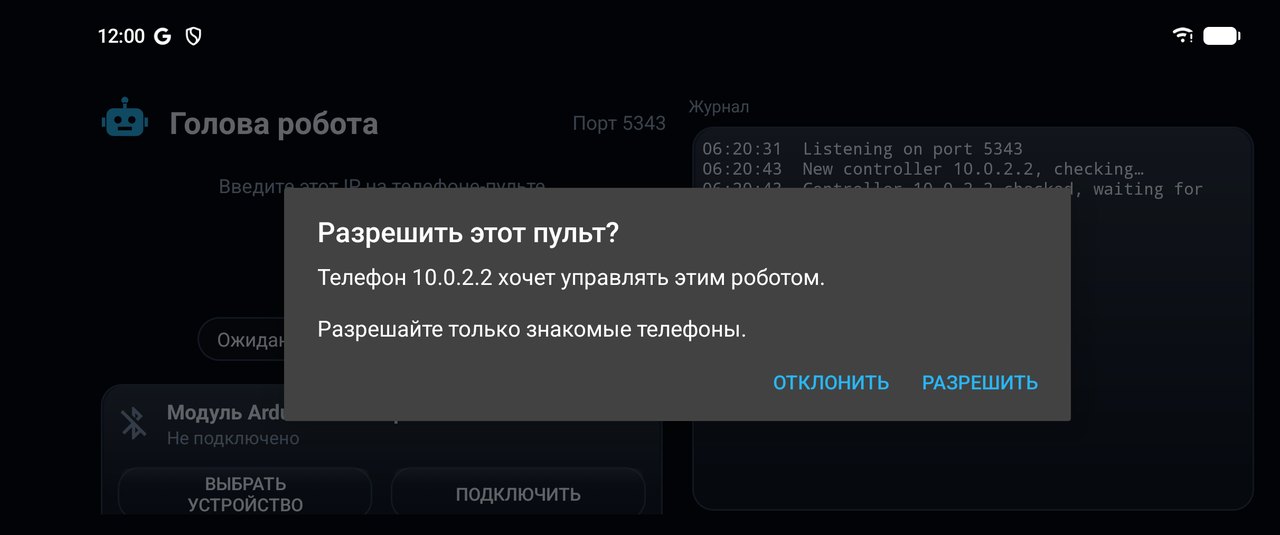
- Журнал показывает, что происходит: пульт подключён, видео включено или выключено, Ардуино подключён.
- Закрепите телефон надёжно, задней камерой вперёд. Если он стоит вертикально, используйте Поворот на пульте.
- Видео расходует много заряда: начинайте с заряженным телефоном или добавьте небольшой пауэрбанк.
- На телефоне Голова робота реклама не показывается никогда.
Собираем часть с Ардуино
Ардуино читает команды по одной букве из Bluetooth-модуля и управляет моторами. Скетч готов к работе.
-
1
Скачайте скетч
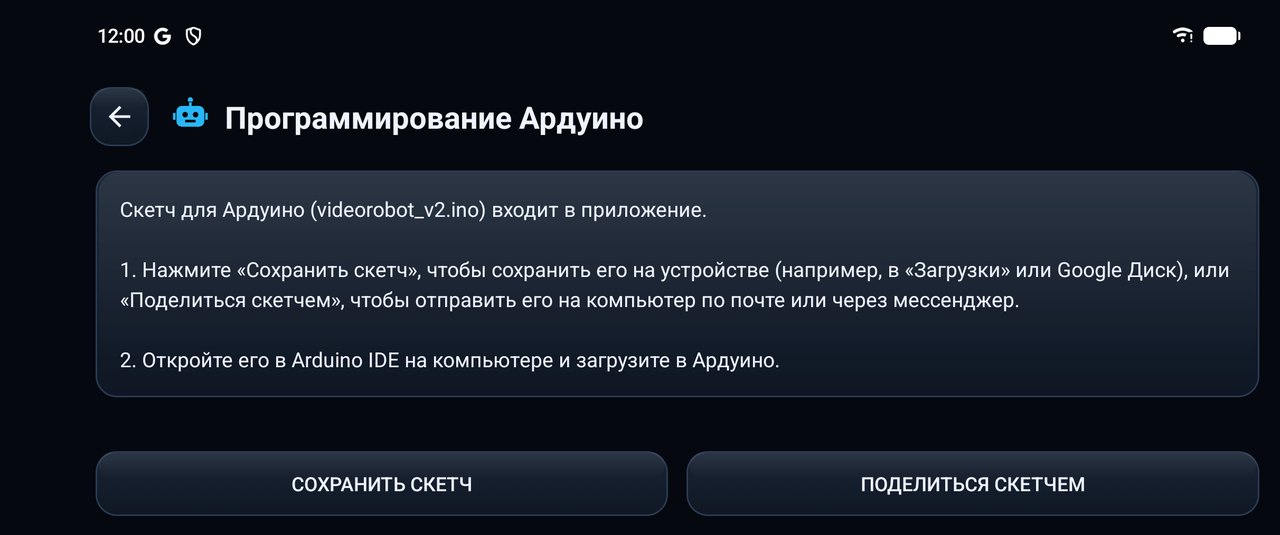
Скачайте его здесь или возьмите из приложения: Инструкции › Программирование Ардуино, затем Сохранить скетч или Поделиться скетчем.
-
2
Загрузите его в Ардуино
Распакуйте архив и откройте videorobot_v2.ino в Arduino IDE. Выберите плату в Инструменты › Плата и порт в Инструменты › Порт, затем нажмите Загрузить.
- Клоны Nano: если загрузка не проходит, выберите Инструменты › Процессор › ATmega328P (Old Bootloader).
- Модуль подключён к пинам 5 и 6, поэтому при загрузке его можно не отключать.
-
3
Соберите схему
Соедините детали по схеме ниже. Все GND соедините вместе.
Схема подключения
Bluetooth-модуль
| TXD | D5 |
| RXD (через делитель 1k + 2k) | D6 |
| VCC | 5V |
| GND | GND |
Драйвер моторов L293D
| EN1 и EN2 (выводы 1, 9) | D4 |
| IN1, IN2 (выводы 2, 7): мотор 1 | D9 D10 |
| IN3, IN4 (выводы 10, 15): мотор 2 | D11 D12 |
| VSS (вывод 16) | 5V |
| VS (вывод 8) | Батарея + |
Голова с камерой (ULN2003)
| IN1, IN2 | D8 D7 |
| IN3, IN4 | D3 D2 |
| + и − | 5V, GND |
- Мотор 1 подключается к выходам 1–2 L293D (выводы 3, 6), мотор 2 — к выходам 3–4 (выводы 11, 14).
- Робот едет назад вместо вперёд? Поменяйте местами провода обоих моторов. Поворачивает не в ту сторону? Поменяйте провода одного мотора.
- Голова делает полный оборот за 2048 шагов; скетч помнит, где «вперёд».
Команды, которые получает Ардуино
Каждая команда — одна буква на скорости 9600 бод. Свободные буквы используйте для своих функций, например гудка или светодиодов.
Колёса (левый джойстик)
| Вперёд | A |
| Вправо | B |
| Влево | C |
| Назад | E |
| Стоп | D |
Голова с камерой (правый джойстик)
| Шаг влево / вправо | F Q |
| Смотреть вперёд | Y |
| Смотреть назад | V |
| Отпустить мотор | H |
Свободны для вашего кода
| A1 | O |
| A2 | P |
| A3 | R |
Видео инструкции
В этих видео показана прежняя версия приложений, когда для робота было отдельное приложение VideoRobot. Сейчас VideoControl умеет и то и другое, а сам робот, детали и схема подключения не изменились.
Бесплатно и Премиум
Всё из этой инструкции работает в бесплатной версии.
- Бесплатный пульт показывает небольшой баннер над видео и иногда полноэкранную рекламу при выходе из Настроек или Инструкций. Никогда во время езды и никогда на телефоне робота.
- Премиум убирает всю рекламу разовой покупкой: Настройки › Премиум.
- В Европе и Великобритании приложение один раз спрашивает согласие на рекламу. Изменить выбор можно в Настройки › Конфиденциальность и реклама.
Если что-то не работает
Телефон робота пишет «Нет подключения к Wi-Fi»
Подключите телефон робота к Wi-Fi: мобильного интернета недостаточно. Затем нажмите Обновить на экране Голова робота.
Нажимаю Play, но видео нет
Проверьте, что оба телефона в одной сети Wi-Fi, что во Внутреннем адресе IP указан адрес с экрана робота и что порт на обоих одинаковый.
Держите экран Голова робота открытым и разрешите камеру на телефоне робота. Гостевые сети часто не дают телефонам видеть друг друга.
Случайно нажал Отклонить
Закройте приложение на телефоне робота и откройте снова, затем нажмите Play на пульте. Робот спросит ещё раз — нажмите Разрешить.
В журнале «Arduino не подключён»
Выберите модуль кнопкой Выбрать устройство, затем нажмите Подключить на телефоне робота или кнопку Подключить на пульте. Ардуино должен быть включён.
Моего модуля нет в списке
Проверьте питание: в режиме ожидания светодиод модуля часто мигает. Нажмите Поиск. На Android 11 и более ранних версиях для поиска нужно включить Местоположение.
Подключено, но колёса не крутятся
Проверьте, что TXD модуля идёт на D5, а RXD на D6, что модуль работает на 9600 бод и что на VS драйвера L293D подано питание от батареи, а GND общий с Ардуино.
Видео дёргается или зависает
Уменьшите Настройки › Качество видео, подойдите ближе к роутеру или используйте Wi-Fi 5 ГГц.